
Publié par : Guillaume Nicolas — Rédacteur en chef
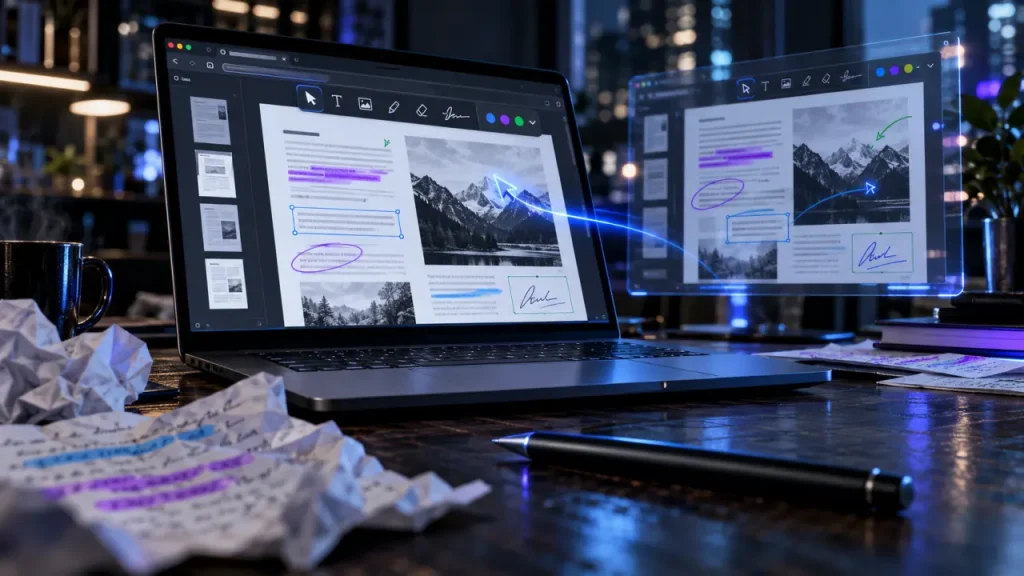
Sejda PDF Editor permet d’ouvrir un fichier PDF dans le navigateur pour le corriger, le compléter, le signer ou réorganiser ses pages, puis télécharger une nouvelle version. La solution convient aux modifications ponctuelles, sans installer de logiciel de PAO ni convertir tout le document.
Les usages que couvre Sejda PDF Editor
L’éditeur regroupe les actions courantes sur un même document : modifier du texte, ajouter une zone de texte, insérer une image, dessiner une forme, créer un lien, annoter une page ou compléter un formulaire. Il peut servir pour une attestation à signer, un devis à corriger, un CV à mettre à jour ou un document scanné à commenter.
Corriger ou ajouter du contenu dans un PDF
Avec l’outil texte, vous pouvez ajouter du contenu à n’importe quel endroit de la page et ajuster la police, la taille, le style ou la couleur. La modification du texte existant dépend toutefois de la structure du fichier. Un PDF créé à partir de texte exploitable se prête mieux à l’édition qu’une image numérisée. Sur un scan, l’OCR peut rendre le contenu exploitable, mais une relecture reste nécessaire pour repérer les erreurs de reconnaissance.
Les images peuvent être insérées, déplacées et redimensionnées. Les rectangles et les ellipses servent notamment à encadrer une information ou à masquer visuellement une zone avec un aplat blanc. Cette action ne supprime pas forcément les données sous-jacentes. Pour un document confidentiel, vérifiez donc que le contenu masqué n’est plus récupérable avant de partager le fichier.
Sejda permet aussi d’ajouter ou de modifier des liens et hyperliens. La fonction de recherche et de remplacement peut faciliter une correction répétée dans un document, tandis que les formes servent à attirer l’attention sur une zone précise ou à structurer une page.
Gérer les pages et les éléments de navigation
Sejda ne se limite pas à l’édition d’une page. L’écosystème permet de fusionner, séparer, extraire, supprimer, pivoter ou réorganiser des pages. Il peut également compresser un fichier, ajouter un filigrane, des en-têtes, des pieds de page ou des signets, et modifier les métadonnées. Ces fonctions complètent l’éditeur lorsqu’il faut préparer un dossier avant sa diffusion.
Les hyperliens existants peuvent être modifiés et de nouveaux liens ajoutés. Cette possibilité est utile pour un support commercial, un portfolio ou un dossier partagé en interne, lorsque le lecteur doit accéder rapidement à une page ou à une ressource précise.
Modifier un fichier en ligne : le parcours le plus simple
La version Web est conçue pour une tâche immédiate. Le fichier peut être sélectionné sur l’ordinateur, déposé par glisser-déposer ou importé depuis Dropbox et Google Drive. Une fois le PDF chargé, il suffit de choisir l’outil adapté, d’effectuer les modifications, d’appliquer les changements, puis de récupérer le document final.
Modifier, remplir et signer des PDF gratuitement en ligne · Éditez le texte, ajoutez du contenu, remplissez des formulaires et signez vos fichiers PDF directement depuis votre navigateur.
- Importer le PDF depuis l’ordinateur, Dropbox ou Google Drive.
- Repérer la page et l’élément à modifier avant d’ajouter du texte, une image, une annotation ou un lien.
- Contrôler la mise en page, notamment l’alignement, la taille des caractères, les marges et la lisibilité à l’écran comme à l’impression.
- Appliquer les modifications, puis télécharger le PDF produit dans un emplacement identifiable.
Avant de lancer le traitement final, conservez l’original. Cette précaution évite de perdre une version validée si une correction, un recadrage ou un remplacement de texte ne donne pas le résultat attendu. Elle facilite aussi la comparaison page par page dans les documents contractuels ou administratifs.
Un PDF possède souvent une structure interne composée de colonnes invisibles, de blocs de texte, de calques, de polices incorporées et de repères d’alignement. Déplacer un élément de quelques millimètres peut modifier la lecture d’un tableau, faire chevaucher un pied de page ou rompre la hiérarchie visuelle. Après chaque retouche, zoomez sur les zones voisines et vérifiez la page entière. Ce contrôle de composition est plus fiable qu’une simple vérification du texte modifié.
Remplir, signer et annoter sans refaire le document
Formulaires existants ou formulaires à créer
Lorsqu’un formulaire PDF contient déjà des champs, Sejda PDF Editor permet de les remplir directement. Si le document n’est pas interactif, une zone de texte peut être placée aux emplacements nécessaires. Il est aussi possible d’ajouter des champs de formulaire, comme un texte simple ou multiligne, une liste déroulante, une case à cocher ou un bouton radio. Cette option évite de reconstruire un formulaire dans un autre logiciel pour recueillir ponctuellement des informations.
Pour signer, trois approches sont disponibles : dessiner sa signature, la saisir ou importer une image. Il faut distinguer l’apparence d’une signature ajoutée au PDF d’une signature électronique répondant à un cadre de preuve spécifique. Pour un document engageant, vérifiez donc les exigences de l’organisme destinataire avant l’envoi.
Annoter pour relire et faire valider
Le surlignage, le texte barré et les annotations servent à signaler une correction sans modifier immédiatement le contenu. Ces fonctions sont utiles dans un cycle de relecture : un collaborateur marque les passages à revoir, puis la personne responsable applique les corrections dans la version finale. Une forme ou une note placée près d’un paragraphe évite aussi les commentaires ambigus par e-mail.
Sejda Web ou Sejda Desktop : choisir selon le niveau de confidentialité
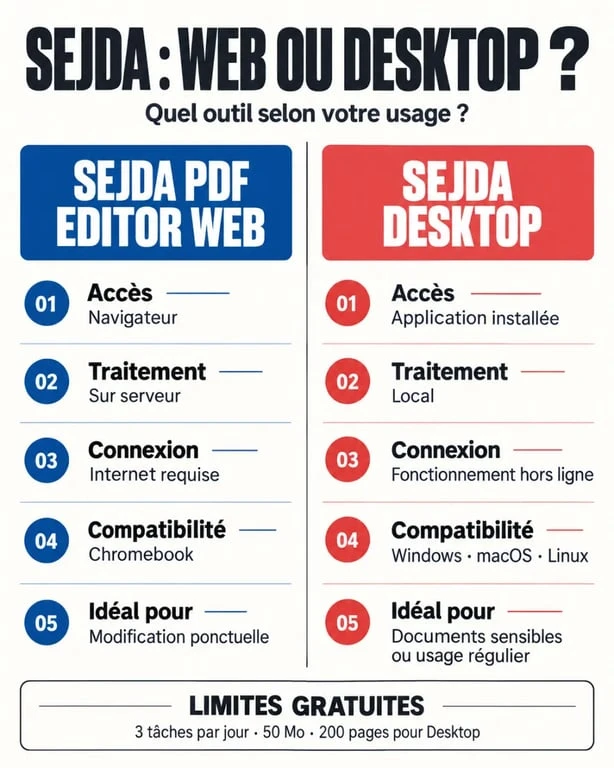
Le choix dépend surtout de la fréquence d’utilisation, du volume de fichiers et de leur sensibilité. Sejda Web convient à une intervention occasionnelle depuis un navigateur. Sejda Desktop s’adresse aux personnes qui souhaitent travailler hors ligne ou conserver le traitement sur leur ordinateur.
| Critère | Sejda Web | Sejda Desktop |
|---|---|---|
| Mode d’utilisation | Dans le navigateur | Application installée |
| Traitement des fichiers | Sur serveur | Localement sur l’ordinateur |
| Usage hors ligne | Non | Oui |
| Confidentialité | Connexion cryptée et suppression annoncée après traitement | Les fichiers ne quittent pas l’ordinateur |
| Compatibilité | Tout appareil disposant d’un navigateur, dont Chromebook | Windows, macOS et Linux, dont Ubuntu |
| Cas d’usage | Modification rapide et ponctuelle | Documents sensibles ou travail régulier |
Pour un dossier médical, RH, juridique ou financier, le traitement local répond directement au besoin de maîtriser les fichiers. La version Desktop est aussi intéressante si la connexion Internet est instable ou si les polices installées localement doivent être utilisées. Une licence Desktop peut être utilisée par le même utilisateur sur un ordinateur portable et un ordinateur de bureau.
Gratuit, Pro et outils complémentaires : ce qu’il faut vérifier
La formule gratuite permet de tester le service et d’effectuer des tâches courantes, mais elle comporte des limites quotidiennes. Pour Desktop, la limite indiquée est de 3 tâches par jour, avec des documents allant jusqu’à 50 Mo et 200 pages. Certaines fonctions ont leurs propres plafonds : compression jusqu’à 100 Mo, OCR jusqu’à 10 pages, images jusqu’à 5 Mo, ou combinaison de 30 fichiers et 50 pages.
- Usage ponctuel : la version gratuite suffit souvent pour corriger, remplir ou signer quelques documents.
- Besoin temporaire intensif : le Week Pass donne accès au service pendant 7 jours, pour 8,94 € par utilisateur.
- Usage régulier : l’offre Annual est affichée à 71 € par utilisateur et par an.
- Équipes et entreprises : le déploiement commence à partir de 2 licences, avec des réductions de volume de 20 % dès 10 utilisateurs et pouvant atteindre 60 %.
Au-delà de l’éditeur, les outils de conversion vers Word, Excel, PowerPoint, JPG, PNG, TIFF ou texte peuvent répondre à un besoin de reprise de contenu. La protection par mot de passe, la suppression de restrictions, la compression, la fusion et la séparation de PDF complètent le parcours. Pour sécuriser un document, un mot de passe de 16 caractères ou plus offre une base plus solide qu’un mot simple ou une date de naissance.
Sejda PDF Editor est adapté à une modification rapide dans le navigateur. Sejda Desktop devient plus pertinent lorsque le traitement local, le travail hors ligne, l’utilisation de polices installées sur l’ordinateur ou une utilisation répétée passent au premier plan.

- Sejda PDF Editor modifie, signe et télécharge vos PDF, en ligne ou hors ligne - 30 septembre 2026
- Ce qu’un expert-comptable peut (vraiment) faire pour votre startup : au-delà de la comptabilité - 28 septembre 2026
- Révision globale de nos publications : automne 2026 - 27 septembre 2026