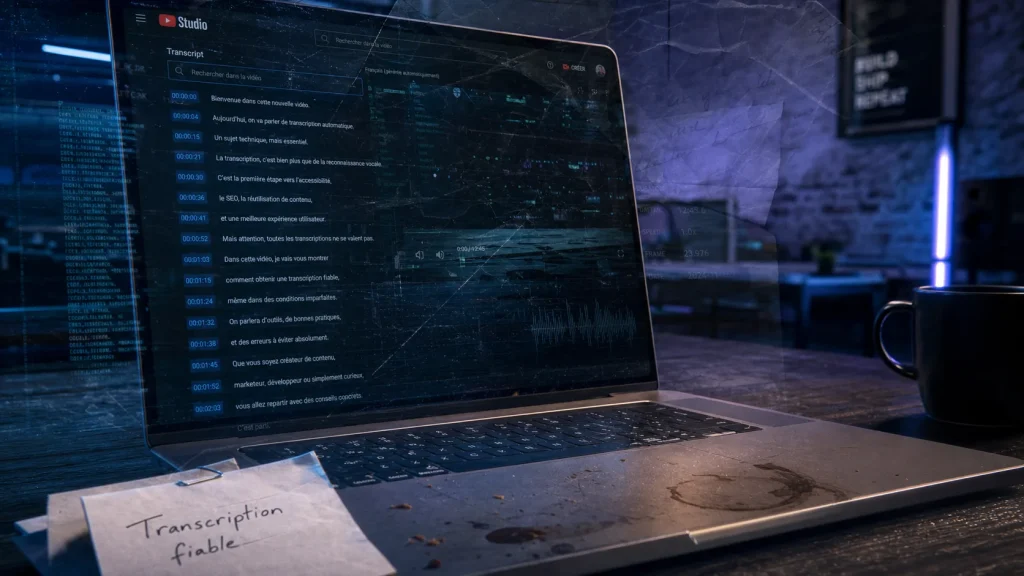
Obtenir une transcription YouTube permet de transformer une vidéo en texte exploitable pour prendre des notes, retrouver une citation, traduire un passage ou résumer une conférence. Le choix de la méthode dépend surtout d’un point simple : la vidéo propose-t-elle déjà des sous-titres, automatiques ou ajoutés par son créateur ? Selon le cas, vous pouvez passer par l’interface YouTube, un outil web, une extension Chrome ou une solution d’IA plus avancée.
Ce qu’une transcription YouTube permet vraiment de faire
Une transcription YouTube ne sert pas seulement à recopier des paroles. Elle devient une base de travail utile pour parcourir un contenu plus vite qu’avec la vidéo, repérer un passage précis, traduire un extrait, le résumer ou l’intégrer dans un document. Pour un étudiant, c’est un support de révision. Pour un journaliste ou un chercheur, c’est un moyen de vérifier une citation. Pour un créateur de contenu, c’est aussi une base solide pour produire un article, une newsletter ou des sous-titres corrigés.
Guide officiel pour ajouter des sous-titres à vos vidéos YouTube · Apprenez étape par étape comment intégrer et gérer facilement les sous-titres de vos vidéos via YouTube Studio.
Transcript brut, sous-titres et texte édité : trois niveaux à distinguer
Le transcript brut reprend généralement les paroles dans l’ordre, parfois avec des horodatages. Les sous-titres sont pensés pour l’affichage pendant la lecture, avec des segments courts. Le texte édité est une version relue, avec une ponctuation corrigée, des hésitations supprimées, des noms propres vérifiés et, si besoin, des titres ajoutés. C’est cette version qui convient le mieux pour publier, citer ou partager un contenu dans un cadre professionnel.
Pourquoi le texte fait gagner du temps sur les vidéos longues
Sur une vidéo de 45 minutes, chercher une idée à l’oreille prend du temps. Avec une transcription, une simple recherche de mot-clé suffit pour retrouver une notion, un nom, une date ou une recommandation. Certains outils ajoutent aussi un résumé automatique basé sur l’IA, parfois via ChatGPT, ce qui permet d’obtenir rapidement une vue d’ensemble avant de décider si la vidéo mérite d’être regardée en entier.
Les méthodes pour extraire le texte d’une vidéo YouTube
Il existe plusieurs façons d’obtenir une transcription, de la plus directe à la plus complète. Le bon choix dépend de votre besoin : récupérer le texte rapidement, conserver les horodatages, traduire dans une autre langue, résumer automatiquement ou traiter plusieurs vidéos.
Utiliser la transcription native de YouTube
Quand une vidéo dispose de sous-titres, YouTube peut afficher une transcription directement dans son interface. Cette option est gratuite, immédiate et ne demande pas d’outil tiers. Elle convient pour copier un passage, suivre une vidéo dans un environnement bruyant ou retrouver une phrase précise. Sa limite principale reste la disponibilité des sous-titres : si le créateur n’en a pas ajouté et si les sous-titres automatiques ne sont pas proposés, la transcription peut être absente.
Passer par un générateur de transcription YouTube
Les outils web de transcription fonctionnent souvent de manière simple : vous copiez l’URL de la vidéo, vous la collez dans le champ prévu, puis l’outil génère le transcript. Certains services permettent ensuite de copier le texte en un clic, de conserver ou supprimer les horodatages, d’enlever des sections indésirables comme l’introduction, le sponsoring ou l’outro, puis de lancer une traduction ou un résumé. C’est la solution la plus fluide pour les personnes qui veulent un résultat rapidement exploitable.
Installer une extension pour travailler directement dans YouTube
Une extension Chrome dédiée à la transcription YouTube peut être utile si vous consultez souvent des vidéos pour vos études, votre veille ou votre travail. Son avantage principal est l’intégration : le transcript apparaît à côté de la vidéo, sans changer d’onglet. Cela facilite la prise de notes, la copie d’extraits et la navigation par passages. En revanche, il faut vérifier les autorisations demandées par l’extension et éviter d’installer des outils dont l’éditeur, la politique de confidentialité ou les mises à jour ne sont pas clairement identifiables.
Comparer les outils selon votre usage réel
Le meilleur outil n’est pas forcément le plus riche en fonctionnalités. Si vous voulez seulement relire une vidéo, la transcription native peut suffire. Si vous préparez un article, une formation ou une recherche documentaire, vous aurez besoin d’un texte plus propre, d’un export, d’un résumé et parfois d’une traduction.
| Méthode | Points forts | Limites | Usage conseillé |
|---|---|---|---|
| Interface YouTube | Gratuite, immédiate, sans outil externe | Dépend des sous-titres disponibles, options limitées | Lecture, recherche rapide, copie ponctuelle |
| Outil web de transcription | Génération à partir d’un lien, copie facile, parfois résumé et édition | Qualité variable selon l’audio et le service | Notes, synthèses, extraction de passages |
| Extension Chrome | Intégration directe à YouTube, pratique pour un usage fréquent | Autorisation du navigateur à vérifier | Veille, apprentissage, travail régulier sur vidéos |
| Solution IA avancée | Résumé, reformulation, traduction, prompts personnalisés | Peut nécessiter une relecture attentive | Création de contenu, recherche, analyse professionnelle |
Un bon critère de choix consiste à regarder ce qui se passe après la transcription. Pouvez-vous supprimer facilement les passages inutiles ? Le texte conserve-t-il les horodatages ? La traduction est-elle disponible dans plus de 125 langues ? Le résumé est-il fidèle au contenu ou trop général ? Ces détails font la différence entre un transcript simplement lisible et un vrai document de travail.
Le transcript agit aussi comme un point d’accès plus souple que la vidéo. Tant qu’il reste fermé, la vidéo impose son rythme, ses retours en arrière et ses silences. Une fois le texte ouvert, vous pouvez isoler une idée, comparer deux formulations, vérifier un terme technique ou transmettre seulement le passage utile à un collègue. Pour les vidéos denses, ce changement de support transforme une écoute linéaire en lecture navigable, avec plusieurs points d’entrée au lieu d’un seul bouton lecture.
Traduire, résumer et corriger : les étapes qui rendent le transcript fiable
Une transcription automatique est rarement parfaite du premier coup. Les accents, la musique de fond, les noms propres, les termes spécialisés ou les interventions simultanées peuvent produire des erreurs. La valeur d’un bon flux de travail tient donc à trois actions : traduire si nécessaire, résumer pour gagner du temps, puis corriger avant toute réutilisation sérieuse.
Traduire sans perdre le sens
La traduction instantanée est utile pour rendre une vidéo accessible à des personnes non anglophones ou pour exploiter une ressource étrangère. Certains outils annoncent une traduction dans plus de 125 langues, ce qui couvre la majorité des besoins courants. Mais la qualité de la traduction dépend toujours de la qualité initiale du transcript. Si le texte source confond un nom propre, un sigle ou un terme métier, la traduction risque de reprendre l’erreur.
Résumer avec l’IA, puis vérifier les points sensibles
Le résumé automatique d’une vidéo YouTube permet de repérer les grandes idées en quelques secondes. Il peut produire une synthèse, une liste d’arguments, un plan de cours ou des notes structurées. Pour un usage professionnel, mieux vaut toutefois comparer le résumé au transcript original. L’IA peut simplifier, omettre une nuance ou reformuler trop fortement une phrase. Les citations, chiffres, recommandations médicales, juridiques ou financières doivent toujours être vérifiés dans le passage exact.
Nettoyer le texte avant de le publier ou de le partager
Avant d’utiliser une transcription dans un article, un support de formation ou un compte rendu, prenez quelques minutes pour corriger la ponctuation, supprimer les répétitions orales et identifier les intervenants si la vidéo comporte plusieurs voix. Vous pouvez aussi retirer les sections sans valeur informative : intro musicale, appel à l’abonnement, sponsor, conclusion répétitive. Ce nettoyage rend le texte plus clair et évite de transmettre un document trop long à relire.
Bonnes pratiques, droits et confidentialité
La transcription facilite l’accès à l’information, mais elle ne donne pas automatiquement le droit de tout réutiliser. Une vidéo YouTube reste protégée par le droit d’auteur, sauf indication contraire. Vous pouvez généralement prendre des notes, analyser un contenu ou citer de courts extraits dans un cadre adapté, mais republier l’intégralité d’un transcript sans autorisation peut poser problème.
Respecter l’auteur et le contexte de la vidéo
Si vous citez une vidéo, mentionnez son auteur, le titre de la vidéo et, si possible, le moment concerné grâce à l’horodatage. Cela permet au lecteur de vérifier la phrase dans son contexte. Évitez aussi de sortir une citation d’un raisonnement plus large : une transcription rend la copie facile, mais elle peut aussi favoriser les contresens si l’on extrait seulement une phrase spectaculaire.
Faire attention aux données sensibles
Pour une conférence publique, un tutoriel ou une interview déjà publiée, l’usage d’un outil de transcription pose généralement moins de questions pratiques. Pour une vidéo privée, une réunion enregistrée ou un contenu contenant des données personnelles, soyez plus prudent. Vérifiez où le fichier ou le lien est envoyé, combien de temps les données sont conservées et si le service respecte les exigences de confidentialité attendues, notamment dans un cadre professionnel soumis au RGPD.
En pratique, la meilleure approche consiste à commencer simple : vérifier si YouTube propose déjà la transcription, puis passer à un outil web ou une extension si vous avez besoin de copier, traduire, résumer ou nettoyer le texte. Pour les contenus importants, gardez toujours une étape de relecture humaine. C’est elle qui transforme une transcription automatique rapide en document fiable, clair et réellement exploitable.

- Transcription YouTube : méthode native, outil web ou extension Chrome selon vos sous-titres - 12 juillet 2026
- Audit technique SEO : crawl, indexation et priorités qui améliorent la visibilité organique - 11 juillet 2026
- Sous-titrer une vidéo sans texte illisible : IA, SRT et réglages utiles - 10 juillet 2026