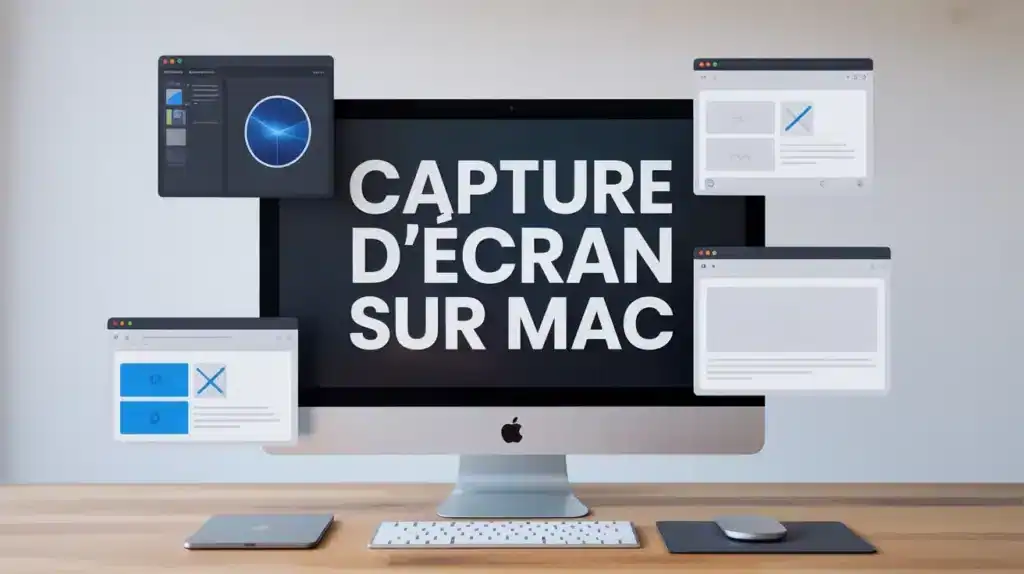
Réaliser une capture d’écran sur Mac est une opération rapide. Derrière les commandes de base, des fonctions avancées améliorent votre productivité quotidienne. Que vous ayez besoin de documenter un processus technique ou de partager une information rapidement, macOS propose des outils natifs puissants. Ce guide détaille les méthodes, les réglages de précision et les astuces pour organiser vos fichiers efficacement sans encombrer votre bureau.
Les fondamentaux de la capture d’écran sur Mac via le clavier
macOS repose sur une ergonomie efficace, portée par des raccourcis clavier performants. Maîtriser ces commandes permet de gagner un temps précieux sans jamais ouvrir de menu contextuel. Tout repose sur une combinaison de trois touches.
Capturer l’intégralité de la surface de travail
Le raccourci Maj + Commande + 3 est la commande standard. En pressant ces touches, le système enregistre une image de tout ce qui est visible sur votre moniteur. Si vous utilisez plusieurs écrans, macOS crée un fichier distinct pour chaque affichage. C’est la méthode efficace pour sauvegarder votre environnement de travail complet. Le fichier est enregistré sur le bureau au format .png avec la date et l’heure de la prise de vue.
Cibler une zone précise ou une fenêtre isolée
Pour plus de précision, utilisez Maj + Commande + 4. Votre curseur devient une croix de visée. Cliquez et faites glisser pour sélectionner la zone exacte. Une astuce permet de capturer une fenêtre spécifique avec une finition professionnelle : après avoir activé ce raccourci, appuyez sur la barre d’espace. Le curseur devient une icône d’appareil photo. Cliquez sur la fenêtre de votre choix pour obtenir une capture parfaite, agrémentée d’une ombre portée sur fond transparent.
L’utilitaire « Capture d’écran » : la puissance après Mojave
Depuis macOS Mojave, Apple centralise ses outils dans une interface graphique interactive. Ce regroupement simplifie l’accès aux fonctions d’enregistrement vidéo et au retardateur.
Accéder à la barre d’outils interactive
Le raccourci Maj + Commande + 5 fait apparaître une barre d’outils flottante au bas de votre écran. Cette interface regroupe tous les modes de capture : plein écran, fenêtre sélectionnée ou portion d’écran. Le menu « Options » permet de définir un minuteur de 5 ou 10 secondes. Ce réglage est indispensable pour capturer un élément qui n’apparaît qu’au survol de la souris ou pour préparer une mise en scène précise sans avoir les mains sur le clavier.
Utiliser le minuteur et les options d’enregistrement vidéo
Cette barre d’outils permet aussi de réaliser des enregistrements vidéo de votre écran. Vous pouvez choisir d’enregistrer la totalité de l’affichage ou seulement une zone délimitée. Dans les options, vous avez la possibilité d’inclure votre voix via le micro intégré ou un périphérique externe. Cette fonction est utile pour créer des tutoriels ou signaler un bug à une équipe technique. L’enregistrement se termine d’un clic sur l’icône « Stop » située dans la barre des menus.
Organisation et personnalisation des fichiers de capture
L’accumulation de captures d’écran sur le bureau crée un désordre numérique. macOS offre des options de personnalisation pour structurer l’enregistrement de vos fichiers et faciliter leur exploitation immédiate.
Changer l’emplacement d’enregistrement par défaut
Par défaut, Apple enregistre chaque capture sur le bureau. Pour modifier ce comportement, ouvrez l’interface Maj + Commande + 5, cliquez sur « Options » et choisissez un autre dossier sous la section « Enregistrer dans ». Vous pouvez sélectionner le dossier Documents ou créer un répertoire spécifique nommé « Captures » pour maintenir un bureau propre. Ce réglage est mémorisé par le système pour toutes vos futures captures.
Une gestion rigoureuse de vos captures d’écran transforme votre flux de travail. Au lieu de laisser les fichiers s’entasser, utilisez des dossiers nommés par projet ou par date. Cette discipline permet de retrouver instantanément une preuve visuelle ou un élément de documentation. En configurant un dossier dédié, vous évitez la saturation de votre espace de travail et facilitez le tri périodique de vos archives numériques.
Gérer la vignette flottante et les annotations rapides
Une vignette apparaît en bas à droite de l’écran après chaque capture. Si vous cliquez dessus, une fenêtre d’édition s’ouvre sans lancer d’application tierce. Vous pouvez alors annoter l’image : dessiner des flèches, encadrer du texte ou recadrer la sélection. Cliquez sur « Terminé » pour enregistrer. Si vous ne souhaitez pas conserver le fichier mais simplement l’utiliser, faites un clic droit sur la vignette et choisissez « Copier dans le presse-papiers » pour le coller directement dans un message.
Comparatif : Méthodes natives vs Applications tierces
Les outils intégrés à macOS sont complets, mais certains besoins spécifiques justifient l’utilisation de logiciels comme Snagit, CleanShot X ou Skitch. Le tableau ci-dessous récapitule les différences majeures pour vous aider à choisir la méthode adaptée à votre profil.
| Fonctionnalité | Outils natifs macOS | Applications Tierces |
|---|---|---|
| Rapidité d’exécution | Excellente (raccourcis système) | Très bonne |
| Annotation avancée | Basique (flèches, texte) | Avancée (floutage, numérotation auto) |
| Capture de page web longue | Non (nécessite Safari/Aperçu) | Oui (Scrolling automatique) |
| Cloud et partage | iCloud / AirDrop | Hébergement dédié avec lien direct |
| Coût | Gratuit (Inclus) | Payant (Licence ou abonnement) |
Astuces avancées pour les utilisateurs professionnels
Pour ceux qui utilisent la capture d’écran dans un cadre de design ou de formation, certains réglages fins permettent d’obtenir un rendu qualitatif et de respecter les chartes graphiques.
Capturer un menu déroulant ou le pointeur de la souris
Il est parfois difficile de montrer une option dans un menu qui disparaît au moindre clic. La solution est d’utiliser le minuteur de l’utilitaire (Maj + Commande + 5). Activez le délai de 5 secondes, ouvrez votre menu, et attendez le déclenchement automatique. Dans les options de l’utilitaire, vous pouvez aussi cocher « Afficher le pointeur de la souris ». Cela inclut la flèche ou la main dans la capture, ce qui est indispensable pour guider visuellement un utilisateur dans une procédure technique.
Conversion PDF et partage via le Cloud
Si votre capture contient beaucoup de texte, le format PNG n’est pas toujours le plus approprié. Vous pouvez ouvrir votre capture avec l’application Aperçu, puis aller dans « Fichier » > « Exporter au format PDF ». Cela conserve une excellente lisibilité pour l’impression. Pour le partage, l’intégration native avec AirDrop reste la méthode la plus rapide pour envoyer une capture vers un iPhone ou un iPad. Enfin, vous pouvez faire glisser la vignette flottante directement dans une conversation Slack ou dans le corps d’un e-mail. Cette action supprime l’étape de recherche du fichier sur le bureau et rend la communication visuelle instantanée.

- Data Emploi : décrypter les tensions de recrutement par territoire et par métier - 7 juillet 2026
- Salaire monteur vidéo : 18 000 € à 80 000 € selon l’expérience et le statut - 5 juillet 2026
- [DEMO] Ereferer – article vendu - 1 juillet 2026