Tu viens d’essayer d’ouvrir une vidéo et elle refuse de se lancer. Ça arrive plus souvent qu’on ne le pense : un téléphone qui s’éteint en pleine prise, un fichier vidéo coupé pendant un transfert, ou une carte SD qui affiche un message d’erreur. Ça ne veut pas dire que ta vidéo est perdue. Il te suffit du bon service ou outil de réparation vidéo en ligne pour la récupérer. Dans la plupart des cas, les services en ligne font exactement ce qu’ils promettent.
Tous les outils présentés ci-dessous fonctionnent directement dans ton navigateur. Tu n’as pas besoin de télécharger ni d’installer quoi que ce soit sur ton ordinateur. Tu uploades simplement le fichier vidéo corrompu, et le service que tu as choisi s’occupe du reste. Une fois la réparation réussie, télécharge le fichier réparé et profite à nouveau de tes meilleurs souvenirs. Ci-dessous, je passe en revue huit de ces services de réparation vidéo, comment les utiliser concrètement étape par étape, et ce qu’ils ont de bien ou de moins bien.
Tableau comparatif rapide
| Service | Gratuit | Nombre de fichiers gratuits | Inscription | Vidéo uploadée supprimée ? | Aperçu avant téléchargement ? | Support technique | Version bureau ? |
|---|---|---|---|---|---|---|---|
| Stellar Online Video Repair | Oui | 1 fichier | Oui | Après 24 heures | Oui | Oui | Oui |
| 4DDiG Online Video Repair | Oui | 3 fichiers | Non | Non mentionné | Oui | Non mentionné | Oui |
| Repairit Online Video Repair | Oui | 1 fichier | Non | Non mentionné | Oui | Non mentionné | Oui |
| Fix.Video | Non | Non | Non | Après 24 heures | Oui | Pour l’offre Premium | Non |
| EaseUS Online Video Repair | Oui | 1 fichier | Non | Non mentionné | Oui | Non | Oui |
1. Stellar Online Video Repair
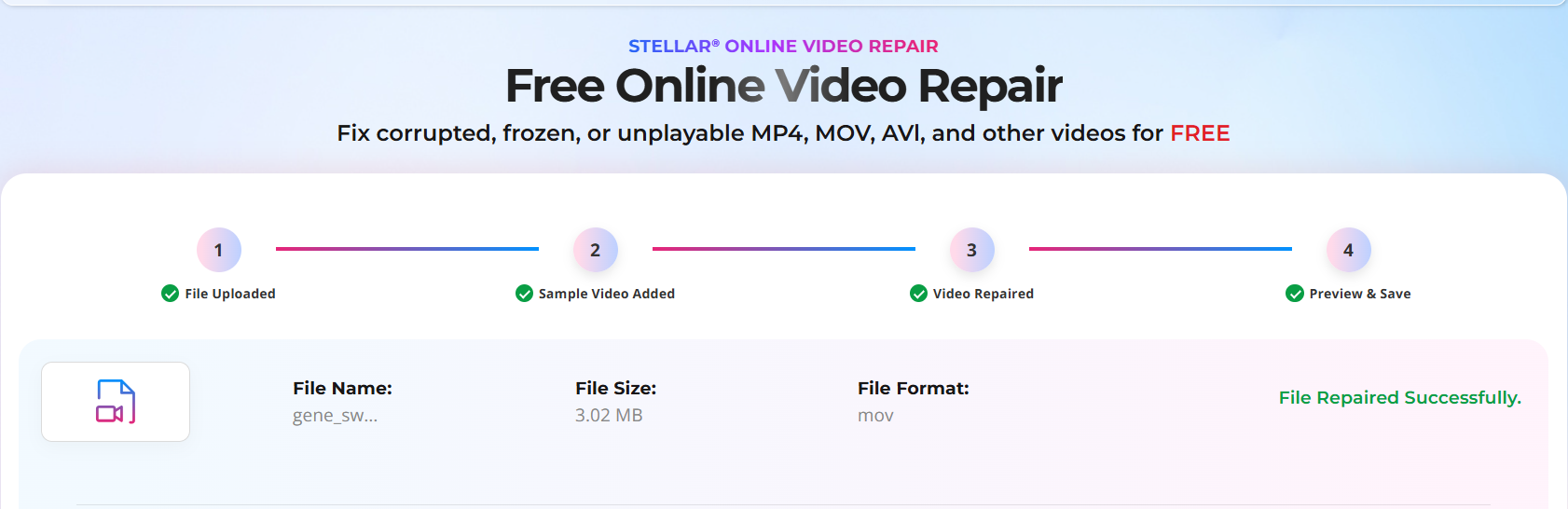
Stellar est présent depuis 3 décennies dans le secteur de la récupération de données, et son outil de réparation vidéo en ligne tient la même promesse. Il te suffit d’un compte pour l’essayer, et ta toute première vidéo est réparée gratuitement. Il prend en charge de nombreux formats vidéo comme MP4, MOV, AVI, MKV, WMV, FLV, WEBM, et même les fichiers HEVC issus des téléphones récents. Ce qui se démarque vraiment, c’est qu’il t’affiche un aperçu de ta vidéo corrompue avant de te demander une inscription ou un paiement, donc tu ne paies jamais à l’aveugle. Si ta vidéo est corrompue à cause d’une coupure de courant, d’un mauvais transfert de fichier, ou d’une carte SD capricieuse, Stellar Video Repair est la meilleure option pour commencer.
Comment réparer une vidéo corrompue avec Stellar ?
- Ouvre repair.stellarinfo.com dans ton navigateur.
- Clique sur le bouton d’upload et choisis ta vidéo corrompue depuis ton ordinateur ou ton téléphone.
- Clique sur « Repair » et patiente. Le processus de réparation prend généralement quelques minutes pour traiter le fichier sélectionné.
- Consulte l’aperçu de ta vidéo qui s’affiche dans ton navigateur.
- Si l’aperçu te convient, télécharge-la et profite à nouveau de ce souvenir.
Ce qui est bien avec Stellar Video Repair
- La première réparation vidéo est entièrement gratuite.
- Compatible avec pratiquement tous les formats vidéo imaginables.
- Supprime automatiquement ta vidéo de leurs serveurs une fois le traitement terminé
- Tu peux voir le résultat avant de payer quoi que ce soit
Ce qui l’est moins
- 100MB, ce n’est pas énorme si ta vidéo est longue ou en haute résolution
- Récupérer le fichier complet en pleine qualité implique de payer
- Même l’offre payante plafonne à 5GB par fichier
2. 4DDiG Online Video Repair
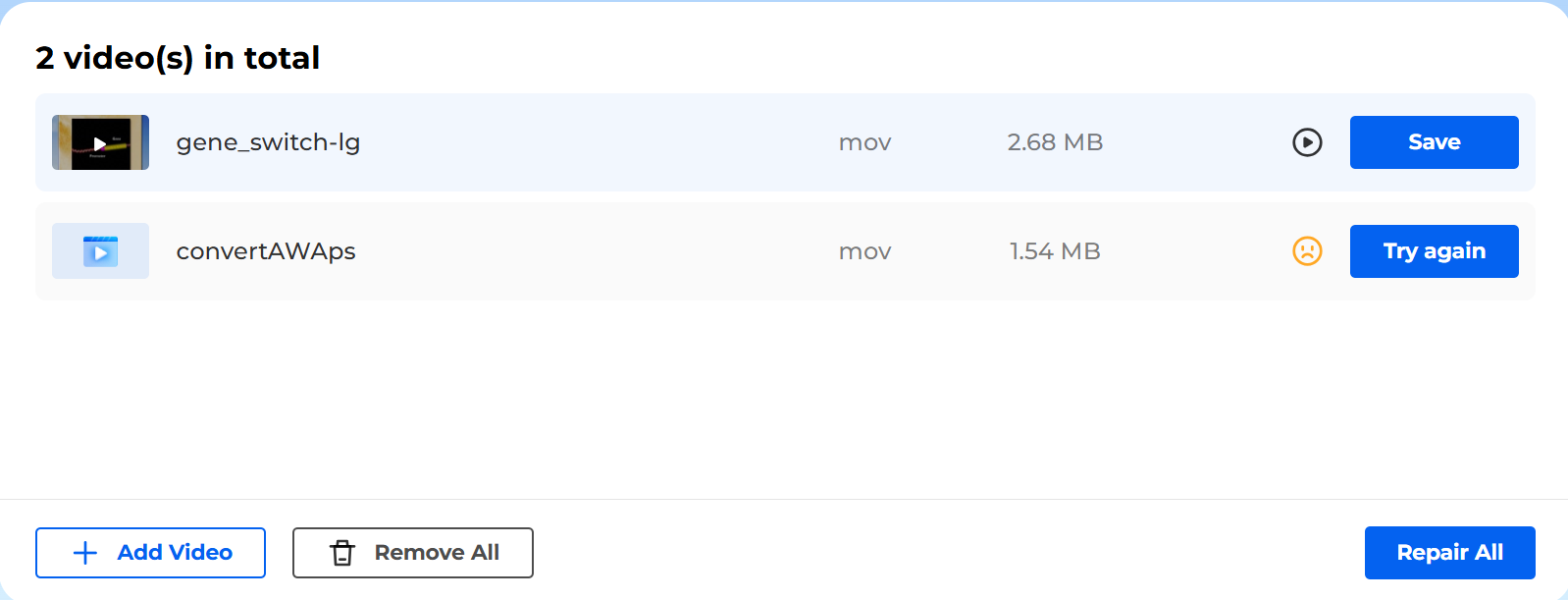
4DDiG est une marque de Tenorshare. Son outil de réparation vidéo en ligne vise à aider les personnes confrontées à des problèmes avec leurs vidéos de téléphone ou de caméra. Il a été conçu pour être aussi simple que possible : pas de création de compte, pas de formulaire d’inscription, rien à télécharger, aucune carte bancaire requise — juste une zone d’upload et un bouton de réparation. En coulisses, il scanne le fichier vidéo, identifie quelle partie de la structure est endommagée, et la reconstruit automatiquement, généralement en quelques minutes. Il fonctionne bien pour les clips courts et les fichiers de petite taille.
Comment réparer une vidéo corrompue avec 4DDiG ?
- Ouvre 4ddig.tenorshare.com.
- Upload ton fichier vidéo endommagé.
- Appuie sur le bouton de réparation.
- Laisse-lui un instant pendant qu’il scanne le fichier et reconstruit ce qui manque.
- Prévisualise la vidéo réparée directement sur la page, et si le résultat te convient, enregistre-la à l’emplacement de ton choix.
Ce qui est bien avec 4DDiG
- Aucun coût pour les réparations basiques.
- Rien à installer, aucune inscription.
- Une version bureau existe si tu as besoin d’un outil plus puissant.
Ce qui l’est moins
- Fonctionne mieux sur les petits fichiers, pas sur les gros enregistrements 4K
- Moins de formats pris en charge que dans l’application bureau
- Ne permet de réparer que 3 fichiers par jour.
3. Repairit Online Video Repair
Repairit Online Video Repair a été développé par Wondershare, un nom connu dans le développement de logiciels créatifs propulsés par l’IA. L’interface de cet outil de réparation vidéo en ligne est très simple : il suffit d’un minimum d’effort pour sélectionner et uploader tes fichiers. Pas de menu de réglages à déchiffrer, pas de terme technique à comprendre, juste une zone d’upload et une barre de progression. Il est clairement pensé pour les débutants, ce qui en fait un choix solide si tu cherches vraiment à réparer ta vidéo sans courbe d’apprentissage. La version gratuite plafonne autour de 50MB, ce qui suffit pour des clips courts mais devient juste si tu dois traiter de longs enregistrements en 4K.
Comment réparer une vidéo corrompue avec Repairit ?
- Rends-toi sur la page de réparation vidéo en ligne de Wondershare.
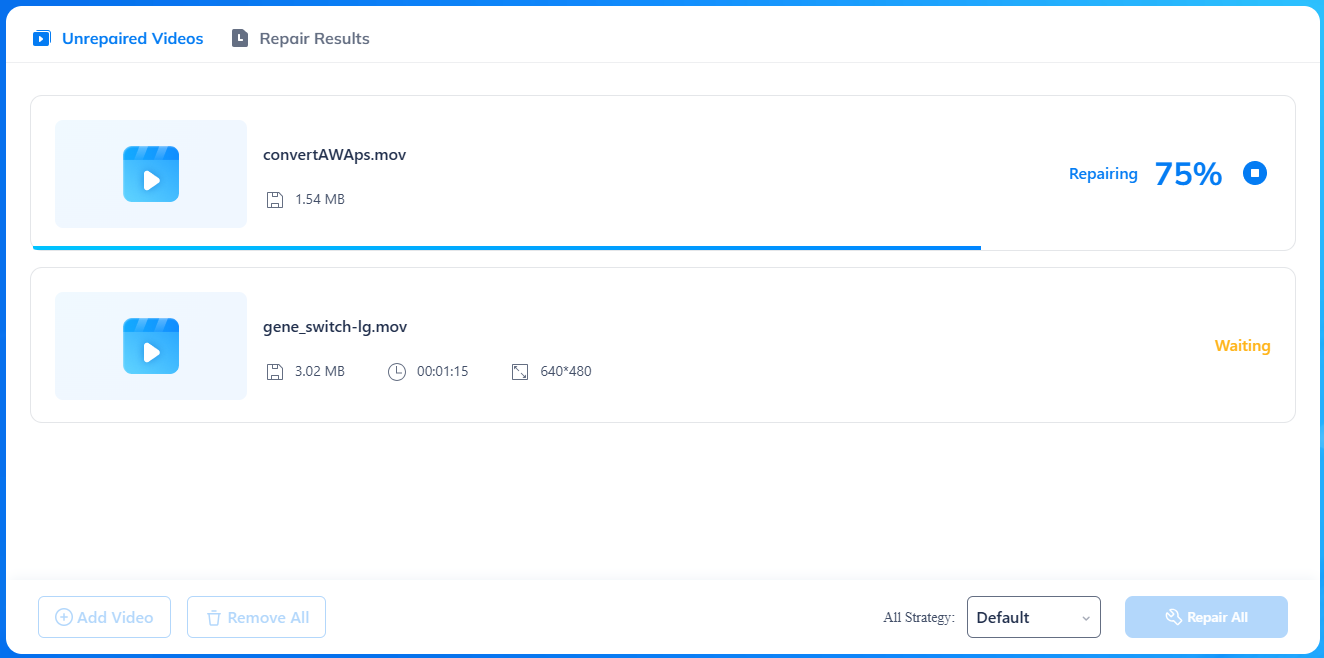
- Glisse ta vidéo corrompue dans la zone d’upload (ou clique sur le bouton « Add » pour la parcourir).
- Laisse-le analyser le fichier et corriger automatiquement ce qu’il peut.
- Regarde l’aperçu une fois le traitement terminé.
- Enregistre le fichier réparé sur ton appareil.
Ce qui est bien avec Repairit
- Gratuit et fonctionne directement dans ton navigateur.
- Fonctionne que tu sois sur téléphone, Mac ou PC.
- T’affiche la vidéo réparée avant l’enregistrement.
Ce qui l’est moins
- 50MB, ça se remplit vite avec les vidéos des téléphones récents
- Pour les fichiers plus gros, il faut passer à leur logiciel bureau payant
- Pas toujours fiable sur des fichiers inhabituels ou très endommagés
4. Fix.Video
Fix.Video adopte une approche différente de la plupart des autres services de cette liste. Plutôt que de simplement deviner à quoi ton fichier devrait ressembler, il te demande une seconde vidéo (une vidéo de référence), une qui fonctionne encore correctement, idéalement filmée avec exactement la même caméra et les mêmes réglages. Ça peut sembler plus contraignant au départ, mais en pratique ça a tendance à donner des résultats nettement meilleurs, surtout pour les cas délicats comme des images d’accident filmées par une dashcam ou une chute de drone.
Comment réparer une vidéo corrompue avec Fix.Video ?
- Rends-toi sur [[H]]fix.video[[/H]] et uploade ton fichier vidéo corrompu.
- Uploade aussi une vidéo fonctionnelle prise avec la même caméra ou le même téléphone, avec une résolution et une fréquence d’images similaires, si tu en as une.
- Envoie les deux fichiers et laisse leur système traiter la vidéo.
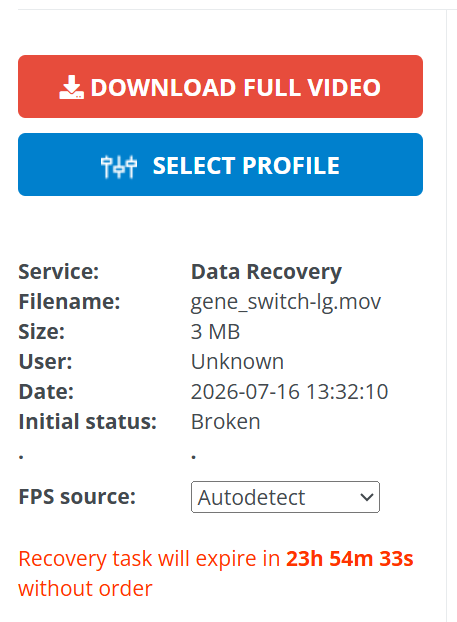
- Télécharge et consulte l’aperçu de ton fichier réparé grâce à l’option « Small Preview ».
- Paie le montant demandé et télécharge la vidéo.
Ce qui est bien avec Fix.Video
- Entièrement automatique une fois que tu as uploadé les fichiers corrompus.
- Fonctionne avec les images filmées par la plupart des grandes marques de caméras.
Ce qui l’est moins
- Tu dois payer pour obtenir la vidéo réparée.
- Une seule vidéo à la fois.
- Un fichier de référence est nécessaire pour chaque réparation.
5. EaseUS Online Video Repair
EaseUS est un nom que beaucoup de gens connaissent déjà grâce à leurs logiciels de récupération de données, et leur outil de réparation vidéo en ligne porte la même réputation dans un format accessible depuis le navigateur. Il fonctionne en faisant passer un algorithme sur ton fichier pour repérer précisément où la structure est endommagée — un en-tête abîmé, des métadonnées manquantes, ou un index corrompu — puis en comblant ces manques sans toucher aux images elles-mêmes. Il prend en charge un bon éventail de formats, dont MP4, MOV, AVI, MKV, M2TS et 3GP, ce qui couvre la plupart des caméras et téléphones du quotidien. Cet outil excelle surtout sur les corruptions légères à modérées, comme un fichier interrompu pendant un transfert ou une carte SD mal éjectée. Les vidéos sévèrement endommagées, en revanche, sont plus difficiles à traiter pour lui, et tu devras probablement essayer leur logiciel bureau si la version en ligne ne donne rien. Comme pour la plupart des outils présentés ici, l’aperçu est gratuit, et le téléchargement complet est payant.
Comment réparer une vidéo corrompue avec EaseUS ?
- Rends-toi sur easeus.com et trouve leur outil de réparation vidéo en ligne.
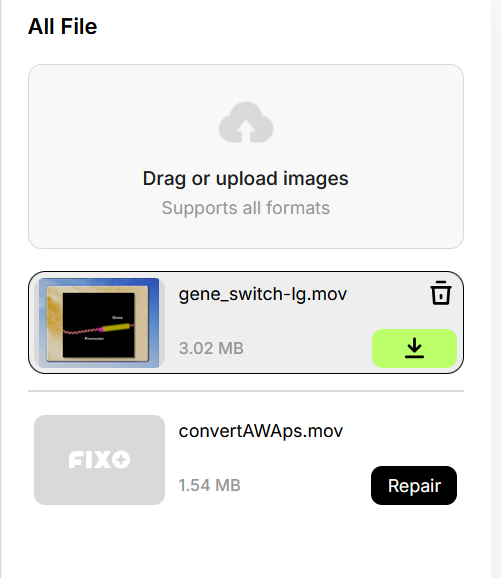
- Uploade ton fichier MP4, MOV, AVI, MKV, M2TS ou 3GP.
- Lance la réparation et laisse l’algorithme faire son travail.
- Prévisualise le résultat directement dans ton navigateur.
- Consulte tes e-mails pour récupérer le lien ou le code de téléchargement.
- Paie si tu veux la version complète et débloquée, puis télécharge.
Ce qui est bien avec EaseUS
- Détecte et corrige automatiquement les problèmes courants
- Prend en charge un bon éventail de formats vidéo courants
- Assez simple pour ne demander aucune expérience préalable
Ce qui l’est moins
- Ne gère pas très bien les fichiers sévèrement endommagés
- Le téléchargement complet n’est pas gratuit
- Peut prendre du temps si ton fichier est volumineux
Questions fréquentes
Est-ce sûr d’uploader ma vidéo sur un site de réparation en ligne ?
Dans l’ensemble, oui, tant que tu utilises un service reconnu. La plupart de ces outils chiffrent ton fichier pendant l’upload, le traitent sur un serveur privé, et le suppriment automatiquement une fois la réparation terminée. Si ta vidéo contient quelque chose de sensible, en revanche, un outil de réparation vidéo bureau qui ne quitte jamais ton appareil reste le choix le plus sûr.
Puis-je réparer une vidéo gratuitement ?
Oui, tu peux réparer au moins un fichier sans payer. La limite se situe généralement au niveau de la taille, entre 50MB et 100MB sur la plupart des offres gratuites.
Réparer une vidéo réduit-elle sa qualité ?
Non, aucun véritable outil ne dégrade la qualité de ta vidéo. Un vrai outil de réparation comme Stellar ou fix.video corrige uniquement la structure du fichier, sans réencoder ni compresser les images. Ta résolution, ta fréquence d’images et ton débit binaire doivent rester identiques à ceux d’origine.
Qu’est-ce qu’un fichier vidéo de référence ou d’exemple ?
C’est une vidéo fonctionnelle, idéalement filmée avec la même caméra et les mêmes réglages que ta vidéo endommagée. Certains outils s’en servent pour comprendre exactement comment ton appareil encode la vidéo, ce qui les aide à reconstruire le fichier abîmé avec plus de précision.
Les outils de réparation vidéo peuvent-ils réparer une vidéo sans son ?
Oui, c’est l’un des problèmes les plus courants que ces services sont conçus pour traiter, au même titre que les écrans noirs, les saccades à la lecture, ou le décalage audio.
Puis-je réparer une vidéo corrompue depuis mon téléphone sans installer d’application ?
Oui. Chaque outil de cette liste fonctionne entièrement depuis le navigateur de ton téléphone ou de ton ordinateur, donc il n’y a rien à télécharger ni à installer.
Que faire si l’outil en ligne n’arrive pas à réparer ma vidéo ?
Ça arrive, surtout en cas de corruption sévère ou de formats de fichiers inhabituels. Dans ce cas, la plupart des entreprises t’orientent vers leur version bureau payante, qui dispose de plus de puissance de calcul et d’outils de réparation plus poussés qu’un service basé sur navigateur.