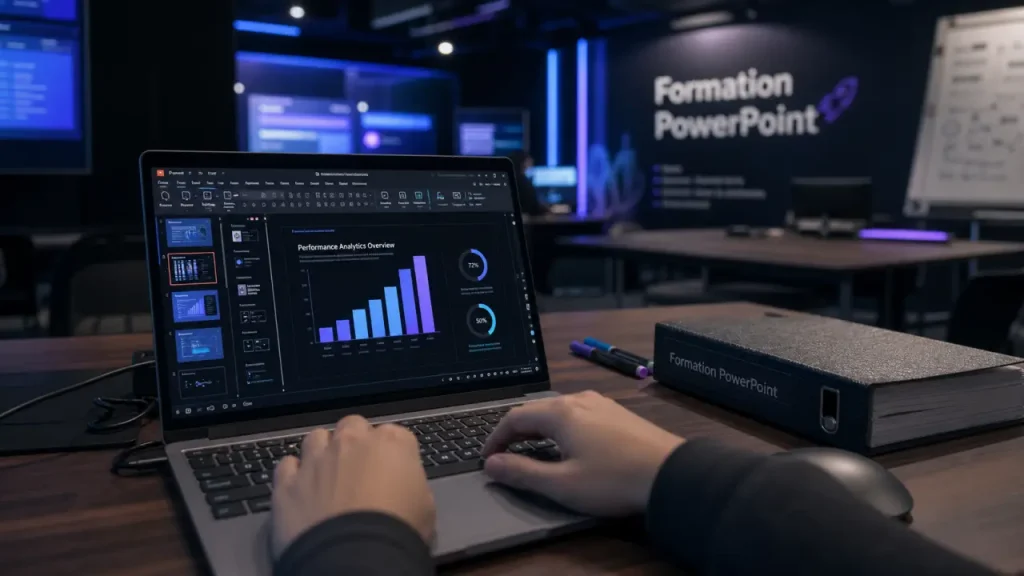
Apprendre PowerPoint sert à préparer des réunions, présenter des projets et faire passer une idée plus vite. Une formation PowerPoint aide à maîtriser les fonctions utiles, mais aussi à construire des supports clairs, cohérents et adaptés à un usage professionnel.
À qui s’adresse une formation PowerPoint ?
Les programmes de formation s’adressent à un public large : managers, commerciaux, chefs de projet, chargés de communication ou assistants administratifs. Toute personne amenée à concevoir des diaporamas pour diffuser des informations professionnelles peut y trouver un cadre clair pour structurer ses connaissances et gagner en méthode.
Le choix du parcours dépend surtout de votre aisance avec l’outil. Les formations initiation ou débutant conviennent à ceux qui veulent prendre en main l’interface, gérer les diapositives et créer des documents simples. Les modules enrichis ou interactifs s’adressent plutôt aux utilisateurs réguliers qui souhaitent automatiser certaines mises en forme, intégrer des données plus complexes ou aller plus loin dans l’animation du diaporama.
Objectifs pédagogiques et compétences acquises
L’objectif principal d’une formation PowerPoint est de transformer une simple suite de diapositives en un outil de communication efficace. Le programme développe des réflexes de conception, d’organisation et de lisibilité, avec une priorité simple : faire comprendre le message sans surcharger les écrans.
Maîtrisez PowerPoint avec les guides officiels Microsoft · Accédez à une bibliothèque complète de tutoriels et d’articles pratiques pour apprendre à créer des présentations percutantes.
- Conception et organisation : Structurer un plan, utiliser le mode trieuse de diapositives et répartir le contenu en sections pour garder un ensemble lisible.
- Cohérence visuelle : Exploiter les thèmes et les masques pour maintenir une ligne graphique uniforme sur l’ensemble de la présentation.
- Contenu enrichi : Insérer des images, des tableaux, des graphiques, des organigrammes SmartArt et d’autres éléments utiles au message.
- Interactivité : Animer les éléments pour rendre l’exposé plus vivant et maintenir l’attention de l’auditoire.
En complément, vous apprenez à établir des liaisons dynamiques avec Excel ou Word. Ce travail facilite la mise à jour automatique des données chiffrées et limite les reprises manuelles, ce qui est pratique quand un tableau ou un graphique change souvent.
Programme type d’une formation PowerPoint
Un programme complet se divise généralement en modules progressifs. Les contenus les plus fréquents suivent une logique simple : concevoir la présentation, uniformiser la ligne graphique, organiser les diapositives, puis enrichir le fond et la forme selon le besoin.
Concevoir une présentation claire
Cette étape consiste à poser les bases : paramétrer l’environnement, choisir le format de la diapositive et utiliser des modèles adaptés. Une présentation claire commence par un plan simple et par des diapositives qui portent chacune une idée principale. On apprend aussi à éviter les surcharges textuelles, car elles nuisent à la lecture et fatiguent l’auditoire.
Optimiser la mise en forme avec les masques
Le masque des diapositives est l’outil central pour gagner du temps et garder une présentation homogène. Il permet de modifier en une seule action la mise en forme globale, les polices, les couleurs, les effets et certains éléments récurrents. L’idée est d’uniformiser la présentation sans reprendre chaque diapositive une à une, ce qui évite les écarts de style et les ajustements répétitifs. Cette approche aide aussi à supprimer les éléments superflus et à conserver uniquement ce qui sert le message.
Intégration de données et médias
La formation aborde aussi l’insertion et la manipulation d’objets plus complexes. Vous apprenez à créer des graphiques à partir de données Excel, à insérer des diagrammes SmartArt pour schématiser un processus et à intégrer des éléments multimédias de manière fluide. Selon les besoins, il est aussi possible d’insérer du texte provenant d’un document Word, de copier-coller un tableau ou un graphique Excel avec liaison, ou encore de reprendre des diapositives d’une autre présentation PowerPoint.
Certification TOSA et modalités de financement
Pour valider vos acquis, de nombreuses formations proposent de préparer la certification TOSA Microsoft PowerPoint. Elle atteste le niveau de maîtrise du logiciel et s’inscrit dans un parcours qui valorise des présentations visuelles et dynamiques. Selon les organismes, la certification peut être présentée avec des informations complémentaires, comme le certificateur ISOGRAD, un code tel que RS6961 ou, dans certains cas, un supplément indiqué à 79 €.
La plupart des organismes de formation proposent aussi un accompagnement pour mobiliser votre Compte Personnel de Formation (CPF), ce qui facilite l’accès à cette montée en compétence. Avant toute inscription, un test de prérequis ou une évaluation de niveau permet de vérifier si la session correspond vraiment à votre profil. Chez M2i, ce test est annoncé comme prenant environ 4 minutes, ce qui en fait un point d’entrée rapide avant de rejoindre le bon groupe.
Modalités pratiques : salle ou distance
Les formations se déclinent généralement selon deux formats principaux pour s’adapter aux contraintes professionnelles : le présentiel en salle et la classe virtuelle. Le choix dépend surtout de votre organisation, de votre matériel et de votre besoin d’accompagnement direct pendant les exercices.
| Modalité | Avantages | Prérequis techniques |
|---|---|---|
| Présentiel en salle | Interaction directe, matériel et logiciel fournis | Aucun |
| Classe virtuelle | Flexibilité géographique, confort | Connexion Internet, logiciel PowerPoint installé |
En centre de formation, l’ordinateur et le logiciel sont mis à votre disposition, ce qui simplifie l’apprentissage et limite les soucis techniques. À distance, il faut disposer d’une version compatible de PowerPoint sur votre poste de travail pour réaliser les exercices en temps réel. Une connexion Internet stable reste également nécessaire pour suivre les démonstrations et appliquer les consignes sans interruption.