
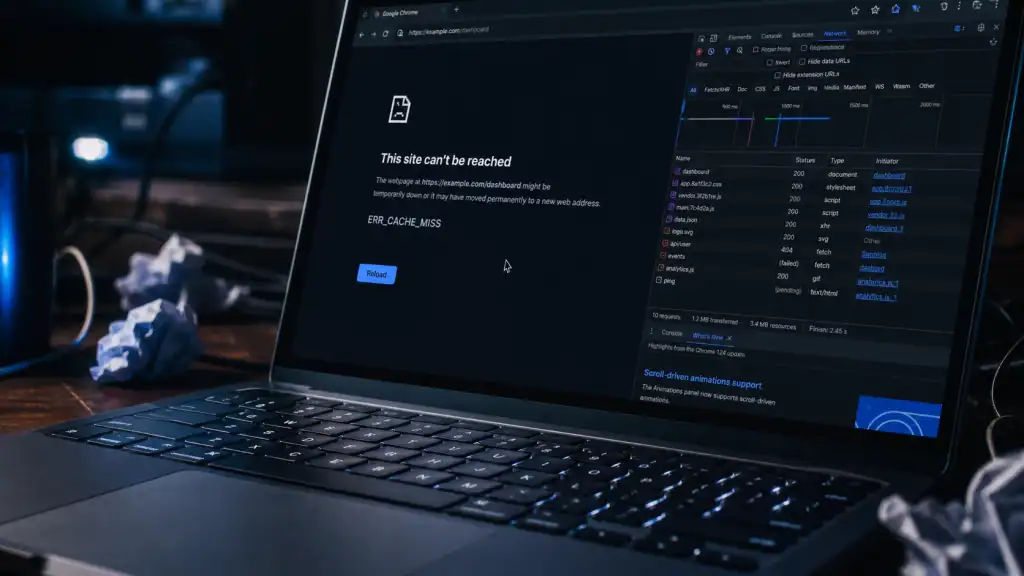
L’erreur ERR_CACHE_MISS survient souvent au moment le plus inopportun, notamment lors de la validation d’un formulaire, d’un paiement en ligne ou d’une navigation arrière sur un site. Ce message indique que votre navigateur, généralement Google Chrome, ne parvient pas à récupérer les données en cache nécessaires pour afficher la page. Loin d’être une panne critique de votre connexion internet, il s’agit d’une interruption de communication entre votre navigateur et le serveur du site consulté.
Comprendre la nature de l’erreur ERR_CACHE_MISS
Pour résoudre ce problème, il est nécessaire de saisir son origine. Le cache est un espace de stockage temporaire où votre navigateur conserve des éléments des sites visités pour accélérer leur chargement ultérieur. Lorsque vous soumettez un formulaire, Chrome tente parfois de réutiliser ces données mises en cache au lieu de renvoyer une requête complète au serveur.
Si le serveur ne reconnaît pas ces données, ou si le navigateur perd le fil de la transaction, il affiche ERR_CACHE_MISS. Ce phénomène se produit principalement dans deux situations :
- Restrictions du site web : Certains serveurs interdisent la réutilisation de données de formulaire pour des raisons de sécurité, empêchant le rechargement automatique.
- Corruption du cache : Des fichiers temporaires obsolètes ou endommagés bloquent le processus de communication standard.
5 méthodes efficaces pour corriger l’erreur
La plupart du temps, quelques manipulations simples suffisent à rétablir la connexion. Voici les étapes à suivre, classées de la plus accessible à la plus technique.
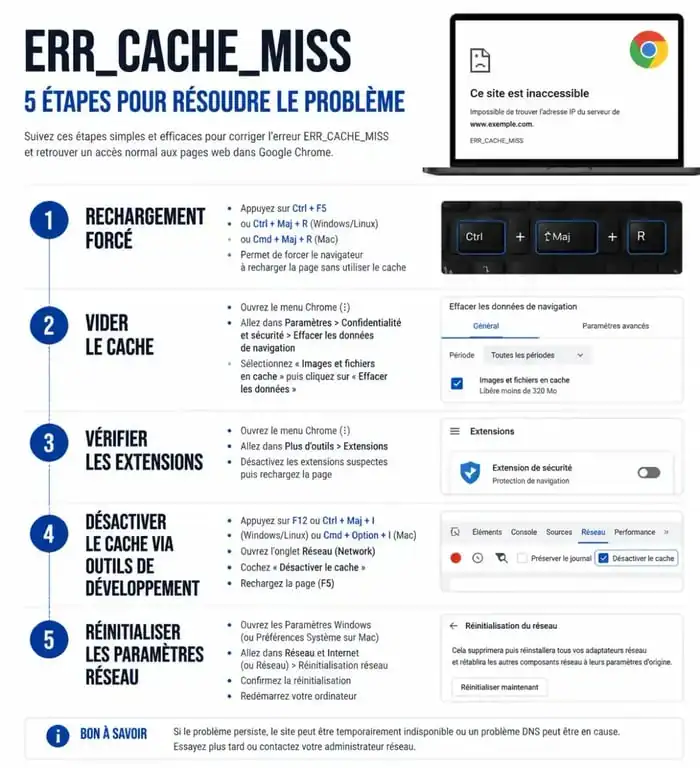
1. Le rechargement forcé de la page
Avant d’effectuer des réglages complexes, forcez le navigateur à ignorer le cache. Utilisez le raccourci clavier Ctrl + F5 (ou Cmd + Shift + R sur Mac). Cette commande ordonne à Chrome de télécharger à nouveau l’intégralité des éléments de la page plutôt que de piocher dans sa mémoire temporaire.
2. Vider les données de navigation
Si le problème persiste, votre cache de navigation est probablement saturé ou corrompu. Accédez aux paramètres de Chrome, puis dans la section « Confidentialité et sécurité », choisissez « Effacer les données de navigation ». Veillez à cocher « Images et fichiers en cache » ainsi que « Cookies et autres données de site ». Une fois l’opération effectuée, relancez votre navigateur pour vérifier si l’erreur a disparu.
3. Vérifier les extensions tierces
Certaines extensions, notamment celles liées au blocage de publicités ou à la gestion de formulaires, peuvent interférer avec le cache. Pour tester cette piste, ouvrez une fenêtre de navigation privée (Ctrl + Shift + N). Si le site fonctionne normalement sans erreur, l’une de vos extensions est probablement la cause du blocage. Désactivez-les une par une pour identifier celle qui pose problème.
4. Désactiver le cache via les outils de développement
Pour les utilisateurs avancés ou lors du développement d’un site, vous pouvez désactiver le cache manuellement. Appuyez sur F12 pour ouvrir les outils de développement, allez dans l’onglet « Network » (Réseau) et cochez la case « Disable cache ». Cela permet de contourner le problème pendant toute la durée de votre session de travail.
5. Réinitialiser les paramètres réseau
Parfois, le problème provient de la configuration réseau de votre système. Utilisez l’invite de commande en mode administrateur et tapez successivement ipconfig /release, ipconfig /renew et ipconfig /flushdns. Ces commandes réinitialisent la pile TCP/IP et le cache DNS de votre ordinateur, éliminant les conflits de connexion persistants.
La gestion de la mémoire temporaire
Dans le développement web, la gestion du cache exige une précision rigoureuse. Le cache doit maintenir une intégrité stricte pour que les informations transmises par l’utilisateur ne soient pas altérées. Si une donnée est mal alignée ou déphasée lors du transfert, le résultat est erroné. Le vidage régulier du cache permet à votre navigateur de refocaliser ses requêtes directement sur la source, évitant ainsi les erreurs de lecture et les interruptions de service.
Prévenir la réapparition de l’erreur
Pour éviter que ce message ne devienne récurrent, adoptez quelques réflexes simples. Évitez d’utiliser le bouton « Retour » de votre navigateur juste après avoir soumis un formulaire complexe, car c’est le déclencheur principal de cette erreur. Préférez toujours les liens de navigation fournis sur le site lui-même.
Assurez-vous également que votre navigateur est toujours à jour. Google déploie régulièrement des correctifs pour les bogues liés à la gestion du cache. Si vous êtes développeur web, vérifiez que vos en-têtes HTTP de contrôle de cache (Cache-Control) sont correctement configurés pour éviter que les navigateurs ne tentent de mettre en cache des données sensibles qui ne devraient pas l’être.
| Méthode | Niveau de difficulté | Efficacité estimée |
|---|---|---|
| Rechargement forcé | Très facile | Élevée |
| Vider le cache | Facile | Très élevée |
| Gestion des extensions | Moyen | Modérée |
| Réinitialisation réseau | Avancé | Élevée |
Si l’erreur ERR_CACHE_MISS persiste systématiquement sur un site spécifique malgré ces tentatives, le problème provient probablement du serveur lui-même. Dans ce cas, il n’y a rien à faire côté client : patientez quelques heures ou contactez le support technique du site concerné. Il est fort possible que le serveur soit en cours de maintenance ou qu’un script de gestion de session soit temporairement défaillant.

- Erreur ERR_CACHE_MISS : 5 solutions concrètes pour rétablir votre navigation - 8 juillet 2026
- Netcost Security avis : fiabilité, score de confiance et signaux à vérifier avant de s’engager - 2 juillet 2026
- 403 denied : accès refusé, permissions et bons réflexes pour débloquer la page - 2 juillet 2026
