
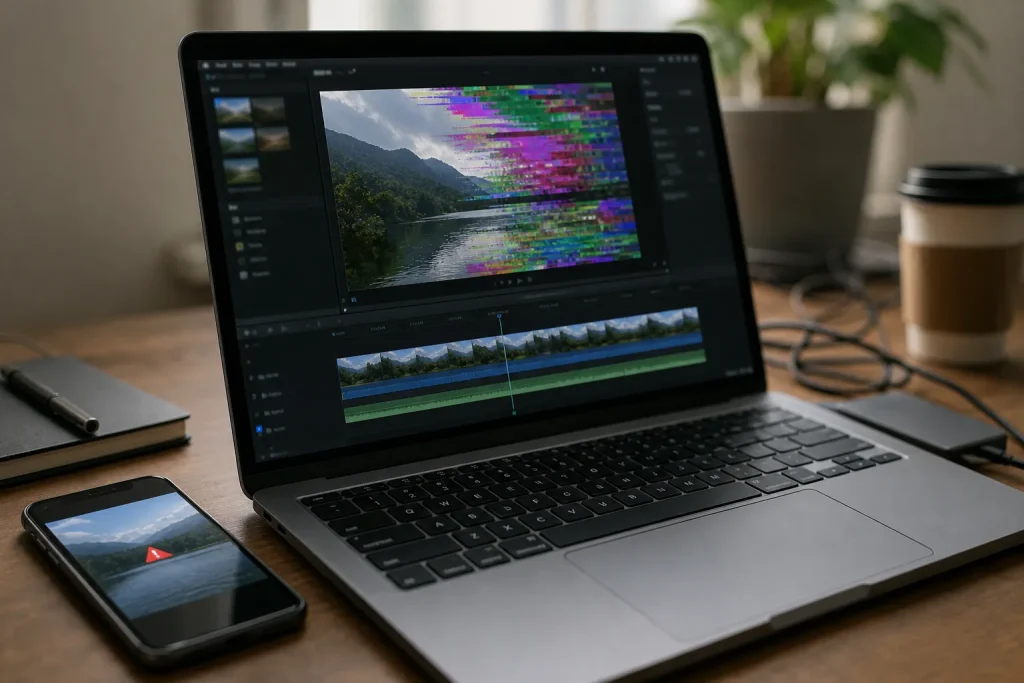
Acabas de intentar abrir un vídeo y no se reproduce. Esto pasa más a menudo de lo que crees: el teléfono se apaga durante la grabación, el archivo de vídeo se corta a mitad de una transferencia, o la tarjeta SD da un mensaje de error. Esto no significa que tu vídeo se haya perdido. Solo necesitas el servicio o la herramienta de reparación de vídeo online adecuada. En la mayoría de los casos, los servicios online cumplen lo que prometen.
Todas las herramientas que mencionamos a continuación funcionan directamente desde tu navegador. No hace falta descargar ni instalar nada en tu equipo. Solo tienes que subir el archivo de vídeo dañado, y el resto del trabajo lo hace el servicio que elijas. Una vez completada la reparación, descarga el archivo reparado y disfruta de tus mejores momentos. A continuación, repaso ocho de estos servicios de reparación de vídeo, cómo usar cada uno paso a paso, y qué tienen de bueno y de no tan bueno.
Tabla comparativa rápida
| Servicio | Gratis | Número de archivos gratis | Registro | ¿Se borra el vídeo subido? | ¿Vista previa antes de descargar? | Soporte técnico | ¿Versión de escritorio? |
|---|---|---|---|---|---|---|---|
| Stellar Online Video Repair | Sí | 1 archivo | Sí | Después de 24 horas | Sí | Sí | Sí |
| 4DDiG Online Video Repair | Sí | 3 archivos | No | No se menciona | Sí | No se menciona | Sí |
| Repairit Online Video Repair | Sí | 1 archivo | No | No se menciona | Sí | No se menciona | Sí |
| Fix.Video | No | No | No | Después de 24 horas | Sí | Solo con el plan premium | No |
| EaseUS Online Video Repair | Sí | 1 archivo | No | No se menciona | Sí | No | Sí |
1. Stellar Online Video Repair
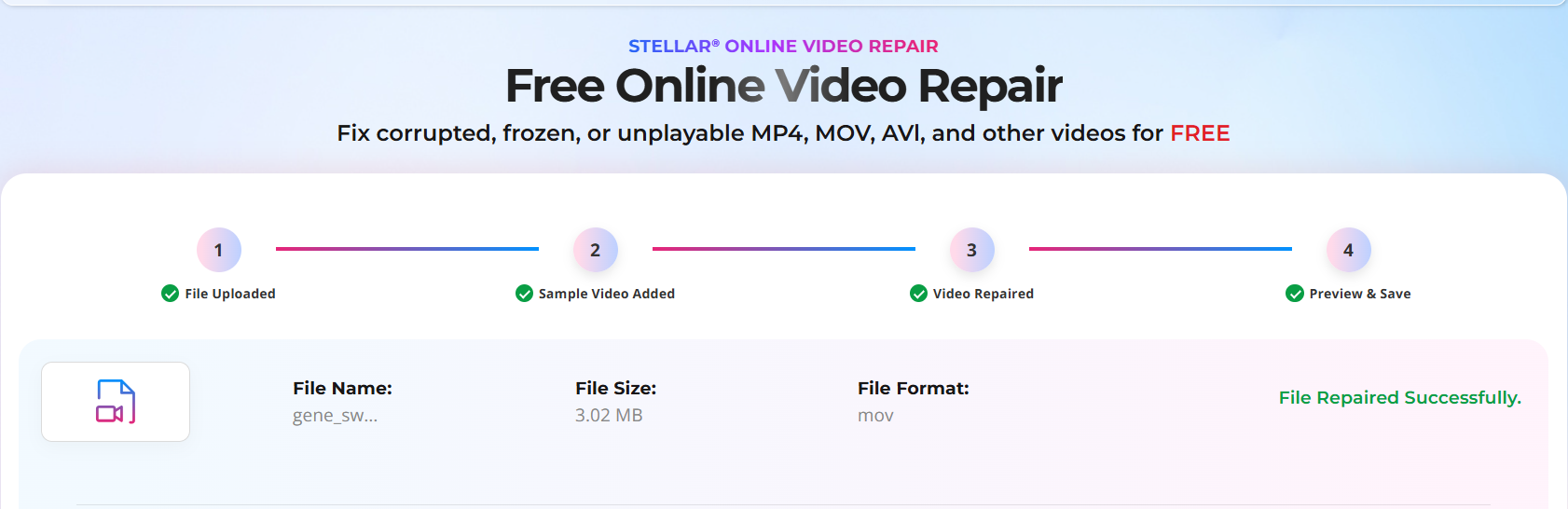
Stellar lleva 3 décadas en el sector de la recuperación de datos, y su herramienta de reparación de vídeo online está a la altura. Solo necesitas una cuenta para probarla, y tu primer vídeo se repara gratis. Es compatible con varios formatos de vídeo, como MP4, MOV, AVI, MKV, WMV, FLV, WEBM, e incluso con grabaciones HEVC de los teléfonos más recientes. Lo que realmente destaca es que te muestra una vista previa de tu vídeo dañado antes de pedirte que te registres o pagues, así que nunca pagas a ciegas. Si tu vídeo está dañado por un corte de luz, una transferencia de archivo fallida o una tarjeta SD con fallos, Stellar Video Repair es la mejor opción para empezar.
¿Cómo reparar un vídeo dañado con Stellar?
- Abre repair.stellarinfo.com en tu navegador.
- Haz clic en el botón de subir archivo y elige tu vídeo dañado desde tu ordenador o teléfono.
- Haz clic en «Reparar» y espera. El proceso de reparación suele tardar unos minutos en completarse para el archivo seleccionado.
- Consulta la vista previa de tu vídeo, que aparecerá en tu navegador.
- Si la vista previa se ve bien, descárgala y disfruta de tu recuerdo.
Lo bueno de Stellar Video Repair
- La primera reparación de vídeo es totalmente gratis.
- Funciona con casi cualquier formato de vídeo que se te ocurra.
- Borra tu vídeo de su servidor automáticamente en cuanto termina
- Puedes ver el resultado antes de pagar nada
Lo no tan bueno
- 100 MB no dan para mucho si tu vídeo es largo o de alta resolución
- Recuperar el archivo completo y con la calidad íntegra implica pagar
- Incluso el plan de pago tiene un tope de 5 GB por archivo
2. 4DDiG Online Video Repair
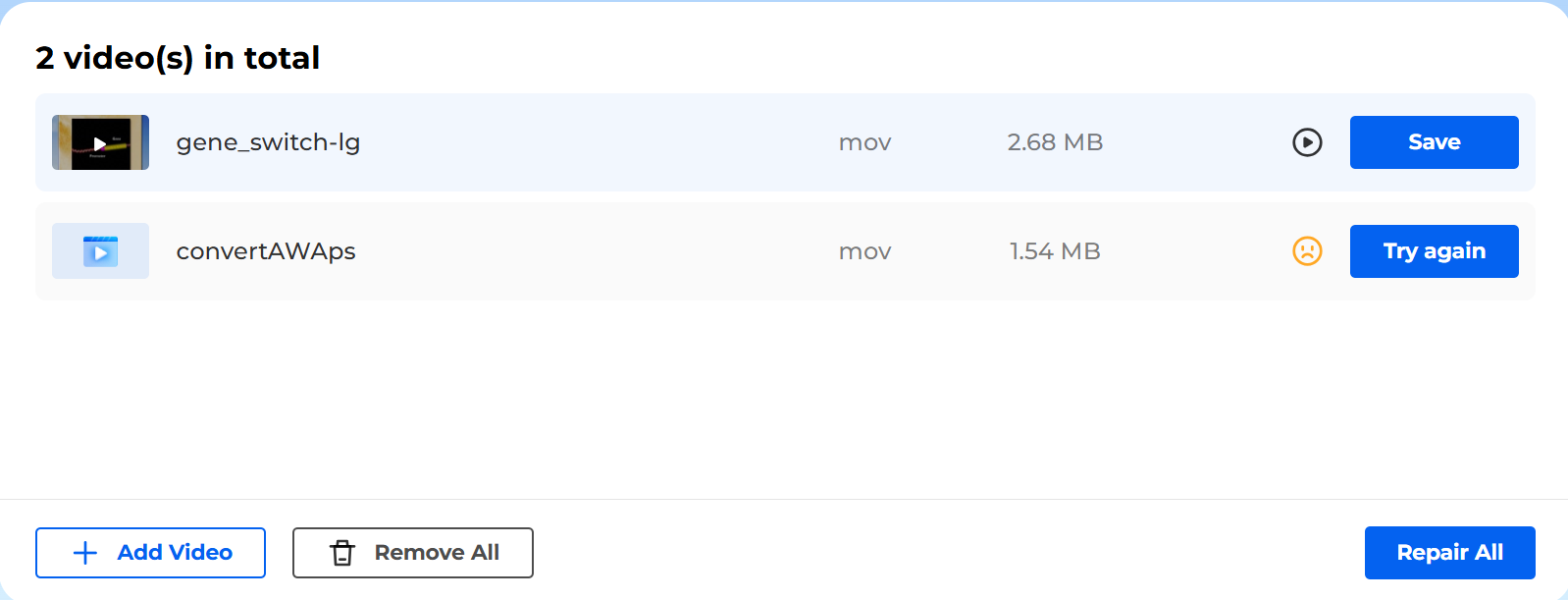
4DDiG es una marca de Tenorshare. Su herramienta de reparación de vídeo online está pensada para ayudar a quienes tienen problemas con grabaciones de teléfono o cámara. Está diseñada para ser lo más sencilla posible: sin crear cuenta, sin formulario de registro, nada que descargar, sin tarjeta de crédito, solo una zona para subir el archivo y un botón de reparar. Por detrás, analiza el archivo de vídeo, detecta qué parte de la estructura está dañada y la reconstruye automáticamente, normalmente en un par de minutos. Funciona bien con clips cortos y archivos de tamaño reducido.
¿Cómo reparar un vídeo dañado con 4DDiG?
- Abre 4ddig.tenorshare.com.
- Sube tu archivo de vídeo dañado.
- Pulsa el botón de reparar.
- Espera un momento mientras analiza el archivo y reconstruye lo que falta.
- Previsualiza el vídeo reparado en la misma página y, si el resultado te convence, guárdalo donde quieras.
Lo bueno de 4DDiG
- Las reparaciones básicas no tienen coste.
- Nada que instalar, nada que registrar.
- Existe una versión de escritorio por si alguna vez necesitas algo más potente.
Lo no tan bueno
- Funciona mejor con archivos pequeños, no con grabaciones en 4K de gran tamaño
- Admite menos formatos que la aplicación de escritorio
- Solo permite reparar 3 archivos al día
3. Repairit Online Video Repair
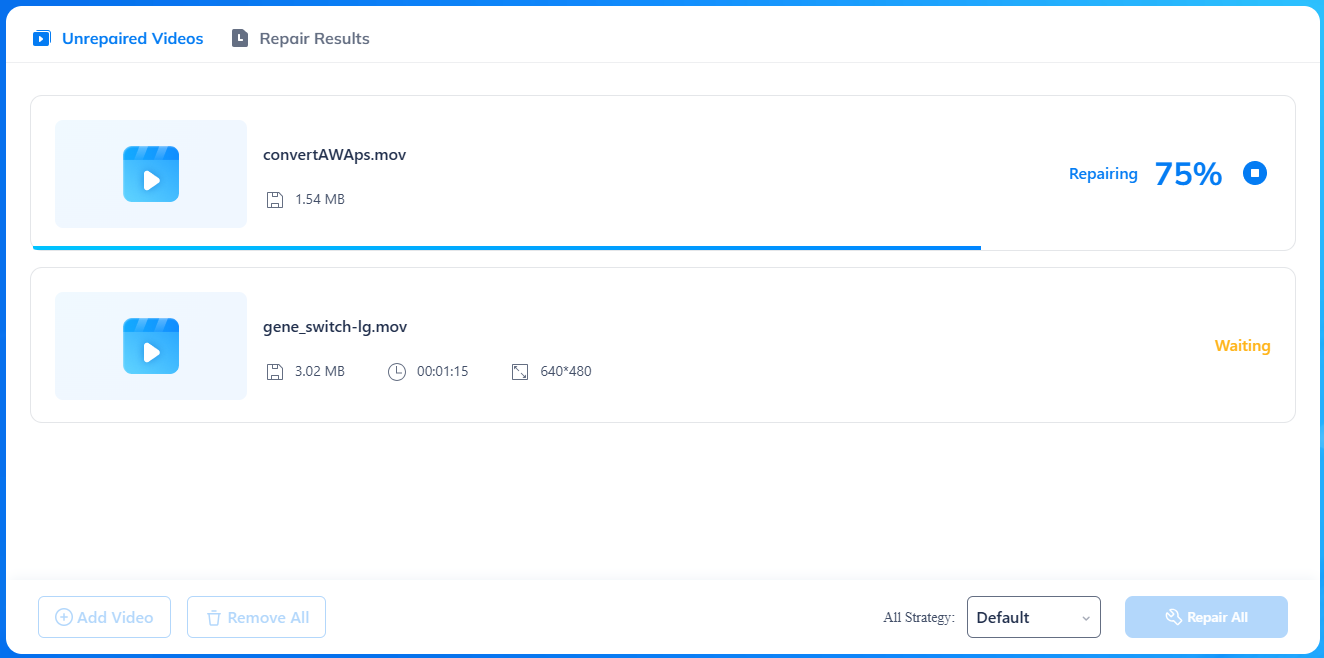
Repairit Online Video Repair ha sido desarrollado por Wondershare, un nombre conocido en el desarrollo de software creativo con inteligencia artificial. La interfaz de esta herramienta de reparación de vídeo online es muy sencilla: apenas cuesta esfuerzo seleccionar y subir los archivos. No hay ningún menú de ajustes que descifrar, ni términos técnicos que entender, solo una zona de subida y una barra de progreso. Está claramente pensada para principiantes, lo que la convierte en una opción sólida si de verdad buscas reparar tu vídeo sin curva de aprendizaje. La versión gratuita tiene un límite de unos 50 MB, suficiente para clips cortos, pero justo si trabajas con grabaciones 4K más largas.
¿Cómo reparar un vídeo dañado con Repairit?
- Ve a la página de reparación de vídeo online de Wondershare.
- Arrastra tu vídeo dañado a la zona de subida (o haz clic en el botón «Añadir» para buscarlo).
- Deja que revise el archivo y corrija lo que pueda de forma automática.
- Observa la vista previa una vez terminado el proceso.
- Guarda el archivo reparado en tu dispositivo.
Lo bueno de Repairit
- Es gratis y funciona directamente en tu navegador.
- Funciona tanto en el teléfono como en Mac o PC.
- Te muestra el vídeo reparado antes de guardarlo.
Lo no tan bueno
- Los 50 MB se agotan rápido con el vídeo de un teléfono moderno
- Para archivos más grandes hay que pasar a su software de escritorio de pago
- No siempre es fiable con archivos poco comunes o muy dañados
4. Fix.Video
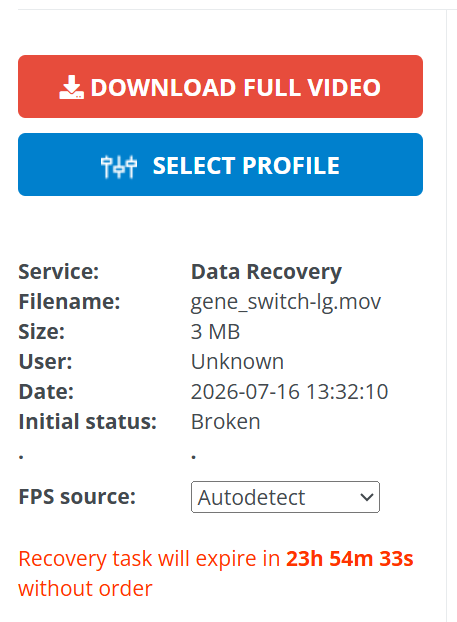
Fix.Video sigue un enfoque distinto al de la mayoría de las herramientas de esta lista. En lugar de limitarse a suponer cómo debería verse tu archivo, te pide un segundo vídeo (el vídeo de referencia) que aún se reproduzca bien, idealmente grabado con la misma cámara y los mismos ajustes. Puede parecer más trabajo al principio, pero en la práctica suele dar resultados notablemente mejores, sobre todo en casos complicados como las grabaciones de un accidente captadas por una cámara de salpicadero o la caída de un dron.
¿Cómo reparar un vídeo dañado con Fix.Video?
- Ve a [[H]]fix.video[[/H]] y sube tu archivo de vídeo dañado.
- Sube también un vídeo que funcione, grabado con la misma cámara o teléfono, con una resolución y una tasa de fotogramas similares, si dispones de uno.
- Envía ambos archivos y deja que su sistema procese el vídeo.
- Descarga y consulta la vista previa de tu archivo reparado con la opción «Vista previa reducida».
- Paga el importe y descarga el vídeo.
Lo bueno de Fix.Video
- Es totalmente automático una vez subes los archivos dañados.
- Funciona con grabaciones de las marcas de cámara más conocidas.
Lo no tan bueno
- Hay que pagar para obtener el vídeo reparado.
- Solo permite procesar un vídeo a la vez.
- Se necesita un archivo de referencia para cada reparación.
5. EaseUS Online Video Repair
EaseUS es un nombre que mucha gente ya conoce por su software de recuperación de datos, y su herramienta de reparación de vídeo online mantiene esa misma reputación en formato navegador. Funciona ejecutando un algoritmo sobre tu archivo para localizar exactamente dónde está dañada la estructura — cosas como una cabecera deteriorada, metadatos ausentes o un índice corrupto — y luego rellena esos huecos sin tocar la grabación en sí. Admite una buena variedad de formatos, entre ellos MP4, MOV, AVI, MKV, M2TS y 3GP, lo que cubre la mayoría de cámaras y teléfonos habituales. Esta herramienta suele destacar en casos de corrupción leve o moderada, como un archivo que se interrumpió durante una transferencia o una tarjeta SD que no se expulsó correctamente. Los vídeos muy dañados, en cambio, le cuestan más, y es probable que necesites probar su software de escritorio si la versión online no da resultado. Como en la mayoría de las herramientas de esta lista, la vista previa es gratuita y la descarga completa requiere pago.
¿Cómo reparar un vídeo dañado con EaseUS?
- Visita easeus.com y busca su herramienta de reparación de vídeo online.
- Sube tu archivo MP4, MOV, AVI, MKV, M2TS o 3GP.
- Inicia la reparación y deja que el algoritmo haga su trabajo.
- Consulta el resultado directamente en tu navegador.
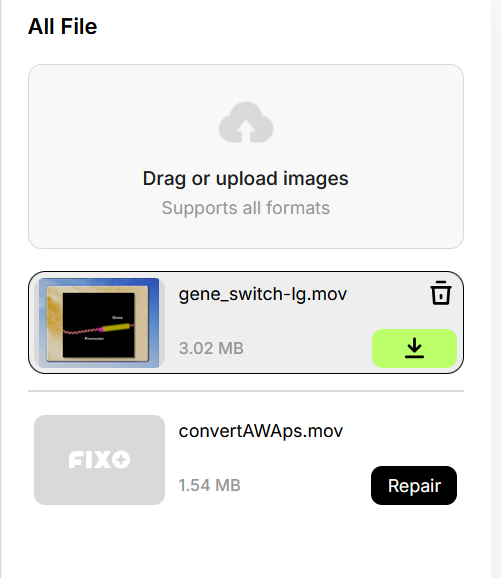
- Revisa tu correo para encontrar un enlace o código de descarga.
- Paga si quieres la versión completa y desbloqueada, y luego descárgala.
Lo bueno de EaseUS
- Detecta y corrige automáticamente los problemas más comunes
- Admite una buena variedad de formatos de vídeo habituales
- Es lo bastante sencillo como para no necesitar experiencia previa
Lo no tan bueno
- No se le da muy bien con archivos gravemente dañados
- La descarga completa no es gratuita
- Puede tardar un rato si tu archivo es grande
Preguntas frecuentes
¿Es seguro subir mi vídeo a un sitio de reparación online?
En general, sí, siempre que uses un servicio reconocido. La mayoría de estas herramientas cifran tu archivo mientras se sube, lo procesan en un servidor privado y lo borran automáticamente en cuanto termina la reparación. Aun así, si tu vídeo contiene algo sensible, una herramienta de reparación de vídeo de escritorio que nunca salga de tu dispositivo es la opción más segura.
¿Puedo reparar un vídeo gratis?
Sí, puedes reparar al menos un archivo sin coste alguno. La pega suele estar en el límite de tamaño, normalmente entre 50 MB y 100 MB en la mayoría de los planes gratuitos.
¿Reparar un vídeo reduce su calidad?
No, ninguna herramienta seria reduce la calidad de tu vídeo. Un reparador de verdad, como Stellar o fix.video, solo corrige la estructura del archivo, sin recodificar ni comprimir la grabación. La resolución, la tasa de fotogramas y la tasa de bits deberían quedar igual que antes.
¿Qué es un archivo de vídeo de referencia o de muestra?
Es un vídeo que funciona correctamente, idealmente grabado con la misma cámara y los mismos ajustes que el vídeo dañado. Algunas herramientas lo usan para averiguar exactamente cómo codifica el vídeo tu dispositivo, lo que les ayuda a reconstruir el archivo dañado con más precisión.
¿Pueden las herramientas de reparación de vídeo arreglar un vídeo sin sonido?
Sí, es uno de los problemas más comunes que estos servicios están diseñados para resolver, junto con las pantallas negras, los cortes en la reproducción y el audio desincronizado.
¿Puedo reparar un vídeo dañado desde mi teléfono sin instalar ninguna aplicación?
Sí. Todas las herramientas de esta lista funcionan por completo desde el navegador del teléfono o el ordenador, así que no hay nada que descargar ni instalar.
¿Qué hacer si la herramienta online no consigue reparar mi vídeo?
Ocurre, sobre todo con daños graves o formatos de archivo poco habituales. En ese caso, la mayoría de las empresas te recomiendan pasar a su versión de escritorio de pago, que ofrece más potencia de procesamiento y herramientas de reparación más profundas de lo que puede dar un servicio basado en el navegador.