
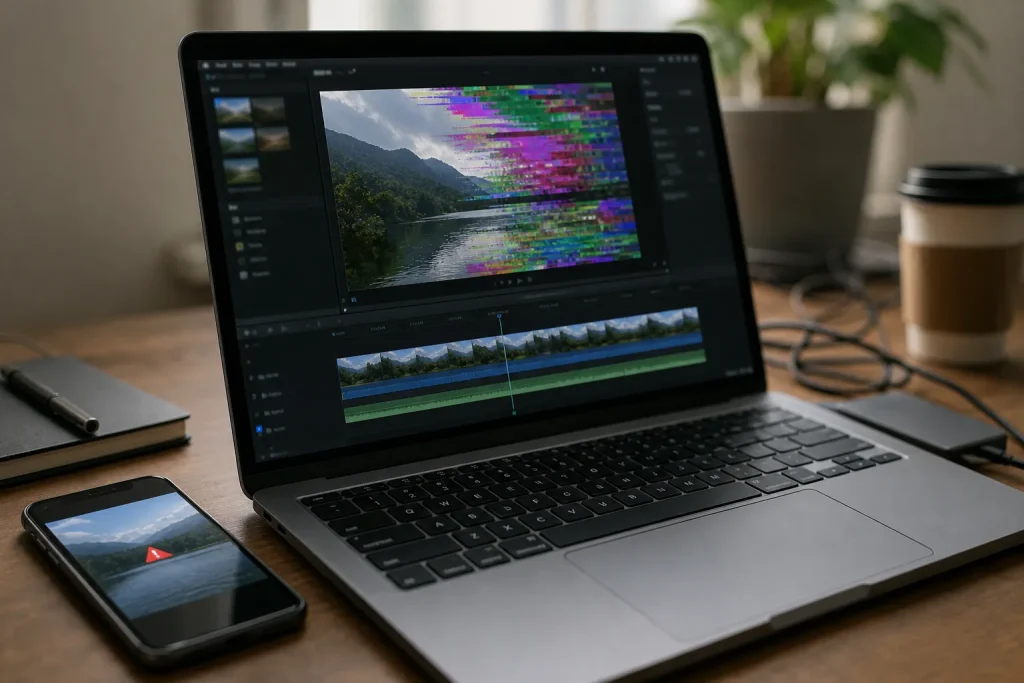
Sie haben gerade versucht, ein Video zu öffnen, und es lässt sich nicht abspielen. Das passiert häufiger, als man denkt: Das Smartphone schaltet sich während der Aufnahme aus, eine Videodatei wird beim Übertragen abgeschnitten, oder eine SD-Karte zeigt eine Fehlermeldung an. Das bedeutet aber nicht, dass Ihr Video verloren ist. Sie brauchen nur den richtigen Online-Video-Reparaturdienst oder das passende Tool, um es zu reparieren. In den meisten Fällen leisten Online-Dienste genau das, was sie versprechen.
Die unten genannten Tools funktionieren alle direkt in Ihrem Webbrowser. Sie müssen nichts auf Ihrem Gerät herunterladen oder installieren. Sie laden einfach die beschädigte Videodatei hoch, und den Rest der Arbeit übernimmt der gewählte Dienst. Nach der erfolgreichen Reparatur laden Sie die reparierte Datei herunter und genießen Ihre liebsten Erinnerungen. Im Folgenden stelle ich Ihnen acht dieser Video-Reparaturdienste vor, zeige Ihnen Schritt für Schritt, wie Sie jeden davon nutzen, und erkläre, was gut und was weniger gut daran ist.
Kurze Vergleichstabelle
| Service | Kostenlos | Anzahl kostenloser Dateien | Anmeldung | Hochgeladenes Video gelöscht? | Vorschau vor Download? | Technischer Support | Desktop-Version? |
|---|---|---|---|---|---|---|---|
| Stellar Online Video Repair | Ja | 1 Datei | Ja | Nach 24 Stunden | Ja | Ja | Ja |
| 4DDiG Online Video Repair | Ja | 3 Dateien | Nein | Nicht angegeben | Ja | Nicht angegeben | Ja |
| Repairit Online Video Repair | Ja | 1 Datei | Nein | Nicht angegeben | Ja | Nicht angegeben | Ja |
| Fix.Video | Nein | Nein | Nein | Nach 24 Stunden | Ja | Nur im Premium-Plan | Nein |
| EaseUS Online Video Repair | Ja | 1 Datei | Nein | Nicht angegeben | Ja | Nein | Ja |
1. Stellar Online-Video-Reparatur
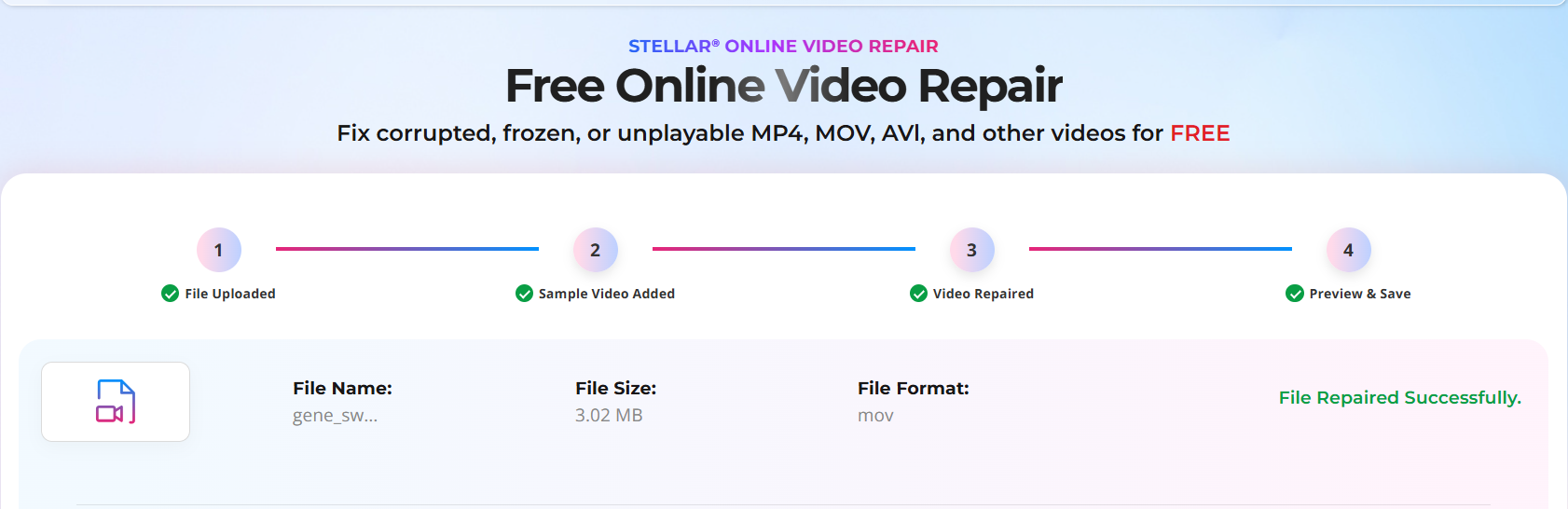
Stellar ist seit drei Jahrzehnten in der Datenwiederherstellungsbranche tätig, und die Online-Video-Reparatur überzeugt auf die gleiche Weise. Sie brauchen lediglich ein Konto, um es auszuprobieren, und Ihr allererstes Video wird kostenlos repariert. Das Tool unterstützt zahlreiche Videoformate wie MP4, MOV, AVI, MKV, WMV, FLV, WEBM und sogar HEVC-Aufnahmen neuerer Smartphones. Besonders hervorzuheben ist, dass Ihnen eine Vorschau Ihres beschädigten Videos gezeigt wird, bevor Sie zu einer Registrierung oder einem Kauf aufgefordert werden – Sie zahlen also nie ins Blaue hinein. Wenn Ihr Video durch einen Stromausfall, eine fehlerhafte Dateiübertragung oder eine störrische SD-Karte beschädigt wurde, ist die Stellar-Videoreparatur der beste Ausgangspunkt.
So reparieren Sie ein beschädigtes Video mit Stellar
- Öffnen Sie repair.stellarinfo.com in Ihrem Browser.
- Klicken Sie auf die Upload-Schaltfläche und wählen Sie Ihr beschädigtes Video von Ihrem Computer oder Smartphone aus.
- Klicken Sie auf „Repair“ (Reparieren) und warten Sie. Der Reparaturvorgang dauert in der Regel nur wenige Minuten, bis die ausgewählte Datei repariert ist.
- Sehen Sie sich die Vorschau Ihres Videos an, die in Ihrem Browser erscheint.
- Wenn die Vorschau gut aussieht, laden Sie das Video herunter und genießen Sie Ihre Erinnerung.
Das spricht für die Stellar-Videoreparatur
- Die erste Videoreparatur ist völlig kostenlos.
- Funktioniert mit so gut wie jedem Videoformat, das Ihnen einfällt.
- Löscht Ihr Video automatisch vom Server, sobald der Vorgang abgeschlossen ist
- Sie sehen das Ergebnis, bevor Sie überhaupt etwas bezahlen
Was weniger überzeugt
- 100 MB sind nicht viel, wenn Ihr Video lang oder hochauflösend ist
- Um die komplette Datei in voller Qualität zu erhalten, müssen Sie zahlen
- Selbst der kostenpflichtige Plan ist bei 5 GB pro Datei gedeckelt
2. 4DDiG Online-Video-Reparatur
4DDiG ist eine Marke von Tenorshare. Das Online-Video-Reparaturtool richtet sich an Menschen, die Probleme mit Aufnahmen von Smartphone oder Kamera haben. Es wurde so einfach wie möglich gestaltet: keine Kontoerstellung, kein Anmeldeformular, nichts zum Herunterladen, keine Kreditkarte erforderlich – nur ein Upload-Bereich und eine Reparieren-Schaltfläche. Im Hintergrund scannt das Tool die Videodatei, ermittelt, welcher Teil der Struktur beschädigt ist, und stellt ihn automatisch wieder her, meist innerhalb weniger Minuten. Besonders gut funktioniert es bei kürzeren Clips und kleineren Dateigrößen.
So reparieren Sie ein beschädigtes Video mit 4DDiG
- Öffnen Sie 4ddig.tenorshare.com.
- Laden Sie Ihre beschädigte Videodatei hoch.
- Drücken Sie auf die Reparieren-Schaltfläche.
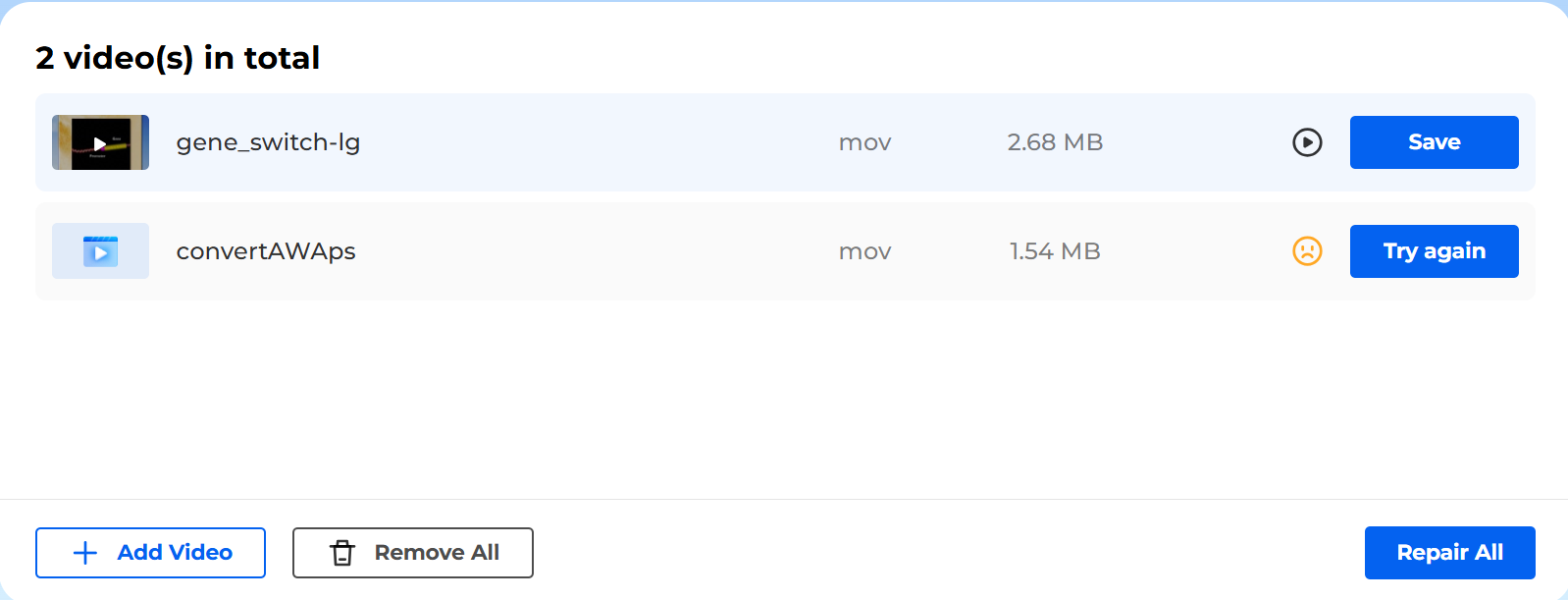
- Geben Sie dem Tool einen Moment Zeit, um die Datei zu scannen und fehlende Teile wiederherzustellen.
- Sehen Sie sich die Vorschau des reparierten Videos direkt auf der Seite an, und wenn Sie mit dem Ergebnis zufrieden sind, speichern Sie es am gewünschten Ort.
Das spricht für 4DDiG
- Grundlegende Reparaturen sind kostenlos.
- Nichts zu installieren, keine Anmeldung nötig.
- Es gibt auch eine Desktop-Version, falls Sie einmal etwas Leistungsfähigeres benötigen.
Was weniger überzeugt
- Funktioniert am besten bei kleineren Dateien, nicht bei großen 4K-Aufnahmen
- Weniger unterstützte Formate als bei der Desktop-App
- Kann nur 3 Dateien pro Tag reparieren.
3. Repairit Online-Video-Reparatur
Repairit Online-Video-Reparatur wurde von Wondershare entwickelt, einem bekannten Namen in der Entwicklung KI-gestützter Kreativsoftware. Die Benutzeroberfläche dieses Online-Video-Reparaturtools ist sehr einfach gehalten – es braucht nur wenig Aufwand, um Dateien auszuwählen und hochzuladen. Es gibt kein Einstellungsmenü zum Durchklicken, keine Fachbegriffe zum Verstehen, nur ein Upload-Feld und einen Fortschrittsbalken. Das Tool ist klar auf Einsteiger ausgelegt, was es zu einer soliden Wahl macht, wenn Sie Ihr Video wirklich ohne Lernkurve reparieren möchten. Die kostenlose Version ist bei etwa 50 MB gedeckelt, was für kürzere Clips ausreicht, bei längeren 4K-Aufnahmen aber knapp wird.
So reparieren Sie ein beschädigtes Video mit Repairit
- Gehen Sie zur Online-Video-Reparaturseite von Wondershare.
- Ziehen Sie Ihr beschädigtes Video in das Upload-Feld (oder klicken Sie auf die Schaltfläche „Add“ (Hinzufügen), um es auszuwählen).
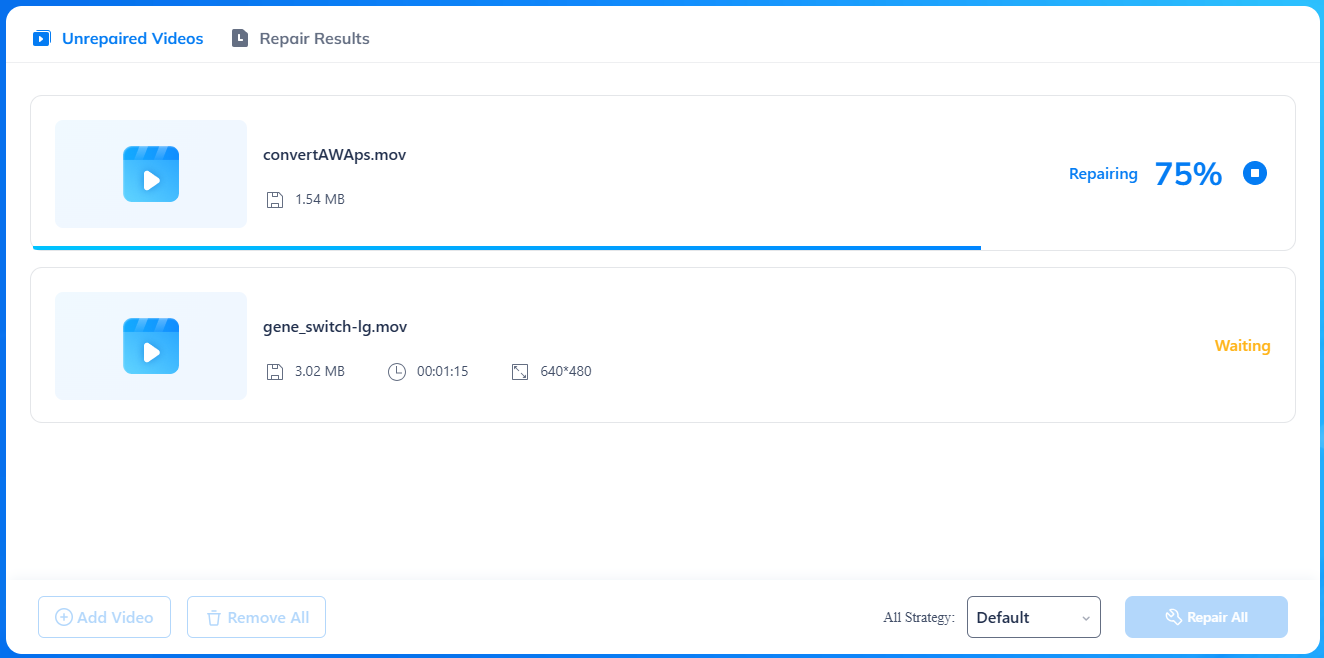
- Lassen Sie die Datei prüfen und automatisch reparieren, so weit wie möglich.
- Schauen Sie sich die Vorschau an, sobald der Vorgang abgeschlossen ist.
- Speichern Sie die reparierte Datei auf Ihrem Gerät.
Das spricht für Repairit
- Kostenlos und funktioniert direkt in Ihrem Browser.
- Funktioniert egal ob auf Smartphone, Mac oder PC.
- Zeigt Ihnen das reparierte Video, bevor Sie es speichern.
Was weniger überzeugt
- 50 MB sind mit modernen Handyvideos schnell aufgebraucht
- Bei größeren Dateien müssen Sie auf die kostenpflichtige Desktop-Software umsteigen
- Nicht immer zuverlässig bei ungewöhnlichen oder stark beschädigten Dateien
4. Fix.Video
Fix.Video verfolgt einen anderen Ansatz als die meisten anderen Tools auf dieser Liste. Statt einfach zu erraten, wie Ihre Datei aussehen sollte, fragt es nach einem zweiten Video (einem Referenzvideo), das noch einwandfrei abspielbar ist – idealerweise mit derselben Kamera und denselben Einstellungen aufgenommen. Das klingt zunächst nach mehr Aufwand, führt in der Praxis aber tendenziell zu deutlich besseren Ergebnissen, besonders bei kniffligen Fällen wie Absturzaufnahmen einer Dashcam oder einer abgestürzten Drohne.
So reparieren Sie ein beschädigtes Video mit Fix.Video
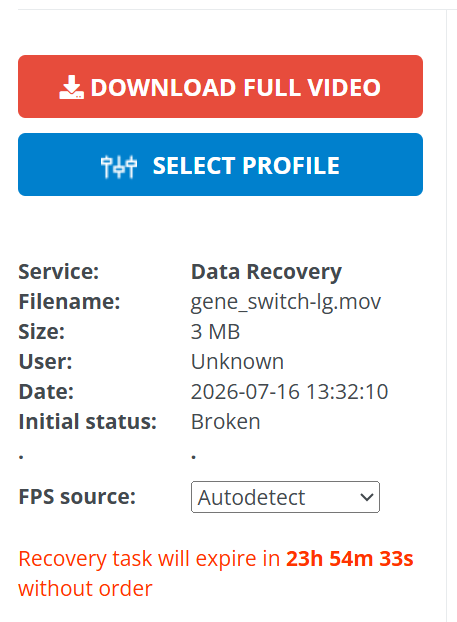
- Gehen Sie zu [[H]]fix.video[[/H]] und laden Sie Ihre beschädigte Videodatei hoch.
- Laden Sie zusätzlich ein funktionierendes Video von derselben Kamera oder demselben Smartphone hoch, mit ähnlicher Auflösung und Bildrate, falls vorhanden.
- Senden Sie beide Dateien ab und lassen Sie das System die Datei verarbeiten.
- Laden Sie die Vorschau Ihrer reparierten Datei über die Option „Small Preview“ herunter und sehen Sie sie sich an.
- Zahlen Sie den Betrag und laden Sie das Video herunter.
Das spricht für Fix.Video
- Läuft vollautomatisch, sobald Sie die beschädigten Dateien hochgeladen haben.
- Funktioniert mit Aufnahmen der meisten bekannten Kameramarken.
Was weniger überzeugt
- Für das reparierte Video müssen Sie bezahlen.
- Nur ein Video gleichzeitig.
- Für jede Reparatur ist eine Referenzdatei erforderlich.
5. EaseUS Online-Video-Reparatur
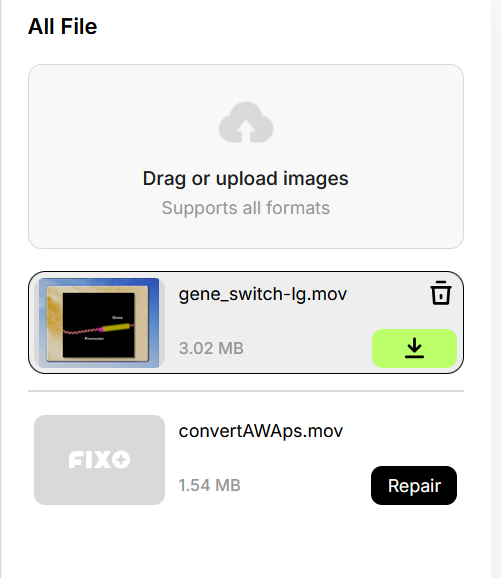
EaseUS ist vielen bereits durch seine Datenwiederherstellungssoftware ein Begriff, und der gute Ruf setzt sich beim Online-Video-Reparaturtool im Browser-Format fort. Ein Algorithmus durchsucht Ihre Datei, um genau zu erkennen, wo die Struktur beschädigt ist — etwa ein defekter Header, fehlende Metadaten oder ein beschädigter Index —, und füllt diese Lücken anschließend wieder auf, ohne das eigentliche Filmmaterial zu verändern. Unterstützt wird eine gute Bandbreite an Formaten, darunter MP4, MOV, AVI, MKV, M2TS und 3GP, was die meisten Alltagskameras und Smartphones abdeckt. Dieses Tool glänzt vor allem bei leichten bis mittleren Beschädigungen, etwa bei einer Datei, deren Übertragung unterbrochen wurde, oder einer SD-Karte, die nicht ordnungsgemäß ausgeworfen wurde. Bei stark beschädigten Videos wird es allerdings schwieriger, und Sie müssen wahrscheinlich die Desktop-Software ausprobieren, falls die Online-Version mit leeren Händen zurückkommt. Wie bei den meisten Tools hier ist die Vorschau kostenlos, während für den vollständigen Download bezahlt werden muss.
So reparieren Sie ein beschädigtes Video mit EaseUS
- Besuchen Sie easeus.com und suchen Sie das Online-Video-Reparaturtool.
- Laden Sie Ihre MP4-, MOV-, AVI-, MKV-, M2TS- oder 3GP-Datei hoch.
- Starten Sie die Reparatur und lassen Sie den Algorithmus seine Arbeit tun.
- Sehen Sie sich das Ergebnis direkt in Ihrem Browser als Vorschau an.
- Prüfen Sie Ihr E-Mail-Postfach auf einen Download-Link oder Code.
- Zahlen Sie, wenn Sie die vollständige, freigeschaltete Version möchten, und laden Sie sie anschließend herunter.
Das spricht für EaseUS
- Erkennt und behebt häufige Probleme automatisch
- Unterstützt eine gute Auswahl an alltäglichen Videoformaten
- Einfach genug, dass keine Vorkenntnisse nötig sind
Was weniger überzeugt
- Kommt mit stark beschädigten Dateien nicht besonders gut zurecht
- Der vollständige Download ist nicht kostenlos
- Kann etwas dauern, wenn Ihre Datei groß ist
Häufig gestellte Fragen
Ist es sicher, mein Video auf einer Online-Reparaturseite hochzuladen?
Grundsätzlich ja, solange Sie einen bekannten Dienst nutzen. Die meisten dieser Tools verschlüsseln Ihre Datei während des Uploads, verarbeiten sie auf einem privaten Server und löschen sie automatisch, sobald die Reparatur abgeschlossen ist. Wenn Ihr Video jedoch sensible Inhalte enthält, ist ein Video-Reparaturtool für den Desktop, das Ihr Gerät nie verlässt, die sicherere Wahl.
Kann ich ein Video kostenlos reparieren?
Ja, mindestens eine Datei können Sie kostenlos reparieren. Der Haken ist meist ein Größenlimit, das bei den meisten kostenlosen Plänen zwischen 50 MB und 100 MB liegt.
Verschlechtert die Reparatur eines Videos dessen Qualität?
Nein, kein Tool verschlechtert dabei die Qualität Ihres Videos. Ein echtes Reparaturtool wie Stellar oder fix.video repariert nur die Struktur der Datei, ohne das Filmmaterial neu zu kodieren oder zu komprimieren. Auflösung, Bildrate und Bitrate sollten am Ende genau wie vorher sein.
Was ist eine Referenz- oder Beispiel-Videodatei?
Es handelt sich um ein funktionierendes Video, das idealerweise mit derselben Kamera und denselben Einstellungen wie Ihr beschädigtes Video aufgenommen wurde. Manche Tools nutzen es, um genau herauszufinden, wie Ihr Gerät Videos kodiert, was ihnen hilft, die beschädigte Datei präziser wiederherzustellen.
Können Video-Reparaturtools ein Video ohne Ton reparieren?
Ja, das ist eines der häufigsten Probleme, für die diese Dienste gebaut sind – neben schwarzen Bildschirmen, ruckelnder Wiedergabe und asynchronem Ton.
Kann ich ein beschädigtes Video von meinem Smartphone reparieren, ohne eine App zu installieren?
Ja. Jedes Tool auf dieser Liste funktioniert vollständig über den Webbrowser Ihres Smartphones oder Computers, es gibt also nichts herunterzuladen oder zu installieren.
Was tun, wenn das Online-Tool mein Video nicht reparieren kann?
Das kommt vor, besonders bei starker Beschädigung oder ungewöhnlichen Dateiformaten. In diesem Fall verweisen die meisten Anbieter auf ihre kostenpflichtige Desktop-Version, die mehr Rechenleistung und tiefgehendere Reparaturtools bietet, als ein browserbasierter Dienst leisten kann.