
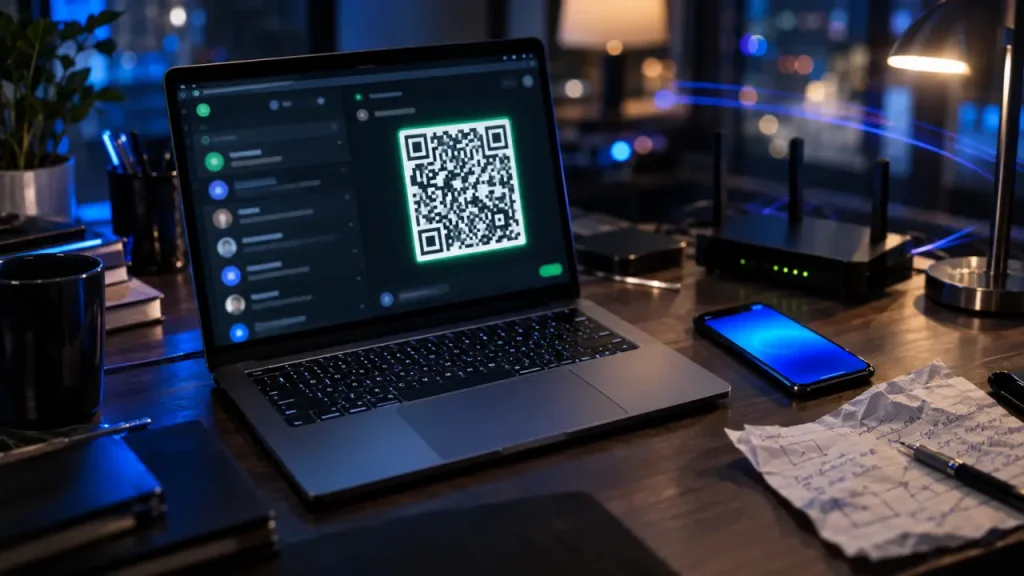
WhatsApp Business online permette di gestire chat, richieste e ordini dal computer senza rinunciare al numero aziendale usato sullo smartphone. Per iniziare basta aprire WhatsApp Web nel browser, collegare il telefono con il QR Code e usare tastiera, notifiche e schermo più ampio per rispondere ai clienti con maggiore continuità.
Accedere a WhatsApp Business online da PC o Mac
L’accesso dal browser è gratuito per chi utilizza già WhatsApp Business App. Sul computer, apri web.whatsapp.com: viene visualizzato un QR Code che associa in modo sicuro la sessione web al tuo account aziendale. Lo stesso principio vale per l’applicazione desktop su Windows e macOS, utile se preferisci ricevere notifiche separate dal browser e lavorare ogni giorno da una postazione fissa.
La procedura per collegare il QR Code
- Apri WhatsApp Business sullo smartphone con il numero dell’attività.
- Vai nelle impostazioni dell’app e scegli Dispositivi collegati.
- Seleziona Collega un dispositivo e sblocca il telefono quando richiesto.
- Inquadra il QR Code visibile sul monitor.
- Attendi la sincronizzazione delle conversazioni e verifica che la sessione sia quella corretta.
Su Android e iPhone il nome delle voci può variare leggermente in base alla versione dell’app, ma il percorso resta centrato su Dispositivi collegati. Dopo il primo abbinamento, la modalità multi-dispositivo consente di lavorare anche quando il telefono non è costantemente vicino o connesso. Il telefono deve comunque collegarsi almeno una volta ogni 14 giorni per mantenere attivo il collegamento.
Controllare gli accessi evita errori e rischi
Da Dispositivi collegati puoi vedere le sessioni attive e disconnettere un computer che non usi più. È una precauzione utile se lavori da postazioni condivise, cambi PC o termini una collaborazione. Non lasciare aperta una sessione su un dispositivo pubblico e proteggi smartphone e computer con codice, impronta o riconoscimento facciale.
Il telefono resta il punto di controllo dell’account. Da lì puoi verificare quali dispositivi hanno accesso alle conversazioni e rimuovere quelli che non riconosci. Questa verifica richiede pochi secondi, ma riduce il rischio di lasciare chat aziendali accessibili a persone non autorizzate.
Organizzare clienti e vendite dal browser
WhatsApp Business Web non serve soltanto a scrivere più comodamente: può diventare la postazione operativa per le attività che ricevono molte richieste quotidiane. Dal browser puoi leggere e inviare messaggi, documenti, immagini, video e note vocali, cercare conversazioni e gestire in modo più ordinato la relazione con ogni contatto.
Connecter un appareil à WhatsApp Business avec un code QR · Découvrez comment utiliser WhatsApp Business sur jusqu’à quatre appareils liés sans garder votre téléphone principal connecté.
Lo schermo più ampio facilita la consultazione della cronologia e la scrittura di risposte dettagliate. L’applicazione desktop offre un’esperienza simile, con notifiche del sistema operativo separate da quelle del browser. In entrambi i casi, il lavoro parte dall’account WhatsApp Business già configurato sullo smartphone.
Etichette, risposte rapide e catalogo
Le etichette aiutano a distinguere, per esempio, nuovi contatti, preventivi inviati, pagamenti da verificare, ordini in lavorazione e clienti da ricontattare. Le risposte rapide riducono il lavoro ripetitivo per domande su orari, disponibilità, tempi di consegna o modalità di pagamento. Il catalogo presenta prodotti e servizi direttamente in chat con nome, immagine, descrizione, prezzo e link.
Il profilo aziendale completa queste informazioni con i dati utili per riconoscere l’attività e orientare il cliente. Le etichette aiutano a non perdere il passaggio successivo, mentre le risposte rapide mantengono coerente il tono delle comunicazioni. Il catalogo, invece, evita di dover riscrivere ogni volta le caratteristiche di un prodotto o di un servizio.
Una configurazione efficace non accumula funzioni: crea un percorso chiaro. Un cliente chiede informazioni, riceve una risposta utile, consulta il prodotto, conclude l’ordine e ottiene aggiornamenti post-vendita. Per un negozio locale può significare condividere il catalogo stagionale; per un professionista, inviare documenti e fissare appuntamenti; per un e-commerce, confermare spedizioni e gestire richieste sul reso.
Il ritmo pendolare delle conversazioni
La gestione clienti assomiglia a un pendolo: l’attenzione oscilla continuamente tra richieste urgenti e attività importanti ma meno visibili, come ricontatti e preventivi. Le etichette funzionano da punto di equilibrio: separano ciò che richiede una risposta immediata da ciò che va programmato, evitando che una chat silenziosa sparisca sotto le nuove notifiche.
Creare etichette per fase commerciale, priorità e proprietario della conversazione trasforma la cronologia in una piccola coda di lavoro, non in un semplice elenco di messaggi. Questa organizzazione è utile anche quando il volume non è ancora elevato: rende più semplice capire quali clienti aspettano una risposta e quali pratiche sono già concluse.
App, Web, desktop e Business Platform: quale soluzione scegliere
“WhatsApp Business online” può indicare strumenti diversi. Web e desktop sono estensioni dell’app mobile: non sono una piattaforma autonoma di marketing né un sistema avanzato per un grande team. La scelta dipende soprattutto dal volume di messaggi, dal numero di operatori e dalla necessità di collegare altri software.
| Soluzione | Uso ideale | Automazioni e integrazioni | Costo |
|---|---|---|---|
| WhatsApp Business App | Microimprese e professionisti | Profilo, catalogo, messaggi automatici, etichette e risposte rapide | Gratuita |
| WhatsApp Business Web | Gestione da browser | Funzioni dell’account app in una postazione più comoda | Gratuita |
| Applicazione desktop | Lavoro quotidiano su PC o Mac | Conversazioni sincronizzate e notifiche del sistema | Gratuita |
| WhatsApp Business Platform | Team, e-commerce e alti volumi | API, CRM, chatbot, inbox condivisa, routing e campagne | Variabile in base ai messaggi consegnati e alla soluzione scelta |
Con l’app è possibile collegare fino a 4 dispositivi oltre al telefono principale. È una soluzione pratica per alternare PC, Mac e tablet, ma non sostituisce una gestione strutturata con ruoli, assegnazioni e cronologia centralizzata per molti operatori.
In pratica, App, Web e desktop rispondono soprattutto a un’esigenza operativa: lavorare più comodamente con lo stesso account. La Business Platform aggiunge invece API, automazioni e integrazioni. Il passaggio ha senso quando il lavoro manuale rende difficile distribuire le conversazioni o mantenere aggiornati i dati dei clienti.
Quando passare alla Business Platform e gestire campagne
La WhatsApp Business Platform, basata su API, diventa utile quando l’azienda deve integrare WhatsApp con CRM, e-commerce, strumenti di assistenza o piattaforme marketing. Consente di distribuire le conversazioni, usare chatbot e flussi automatici, sincronizzare i dati cliente e analizzare consegne, aperture e clic secondo la soluzione adottata.
È una scelta più adatta a team, e-commerce e attività con volumi elevati. Un sistema collegato può indirizzare una richiesta al reparto corretto, inviare notifiche post-acquisto o mantenere il contesto della conversazione nel CRM. La configurazione dipende dalla soluzione tecnica e dal provider utilizzato.
Broadcast, messaggi liberi e template non sono la stessa cosa
Nell’app, i broadcast possono raggiungere fino a 256 contatti e sono adatti a comunicazioni mirate verso destinatari che hanno salvato il numero. Non sono uno strumento per invii indiscriminati. Quando i volumi superano questa soglia o servono campagne strutturate, occorre valutare la Platform e raccogliere un consenso chiaro per le comunicazioni promozionali.
La Platform distingue messaggi di marketing, utility, autenticazione e servizio. Durante la finestra di assistenza clienti di 24 ore dall’ultimo messaggio ricevuto, l’azienda può rispondere liberamente. Fuori da tale finestra, per avviare alcune comunicazioni sono normalmente necessari template pre-approvati.
I costi dipendono da Paese, categoria del messaggio, volume e provider. Vanno quindi verificati prima di progettare una campagna. Il numero di destinatari, la frequenza degli invii e il tipo di comunicazione incidono sulla soluzione da scegliere, così come la necessità di collegare CRM, strumenti di supporto o sistemi per l’e-commerce.
Se WhatsApp Business Web non funziona: verifiche rapide
Un QR Code che non viene letto richiede innanzitutto di controllare la fotocamera, la luminosità dello schermo e la connessione dello smartphone. Ricarica la pagina per generare un nuovo codice, aggiorna WhatsApp Business e assicurati di usare la funzione Collega un dispositivo, non la fotocamera standard.
- Messaggi non sincronizzati: controlla la connessione di computer e telefono, poi aggiorna la pagina o l’applicazione.
- Pagina che non si carica: prova un browser aggiornato, disattiva temporaneamente le estensioni invasive e svuota cache e cookie del sito.
- Sessione inattesa: esci da tutti i dispositivi non riconosciuti dall’app sul telefono.
- Notifiche assenti: autorizzale nel browser o nelle impostazioni del sistema operativo.
Se il problema persiste, verifica anche che data e ora dei dispositivi siano corrette. Controlla inoltre che il telefono abbia una connessione attiva e che il codice visualizzato sul computer sia ancora valido. Per un’attività commerciale, la regola più utile è semplice: usare il Web per lavorare meglio, ma mantenere lo smartphone come centro di controllo dell’account e degli accessi.

- Automazione aziendale: integrare CRM ed ERP senza affidarsi a bot fragili - 14 Ottobre 2026
- WhatsApp Business online: collega fino a 4 dispositivi e scegli quando usare le automazioni - 12 Ottobre 2026
- Digitalizzazione imprese: perché bastano pochi processi ben scelti, non la carta in meno - 8 Ottobre 2026