
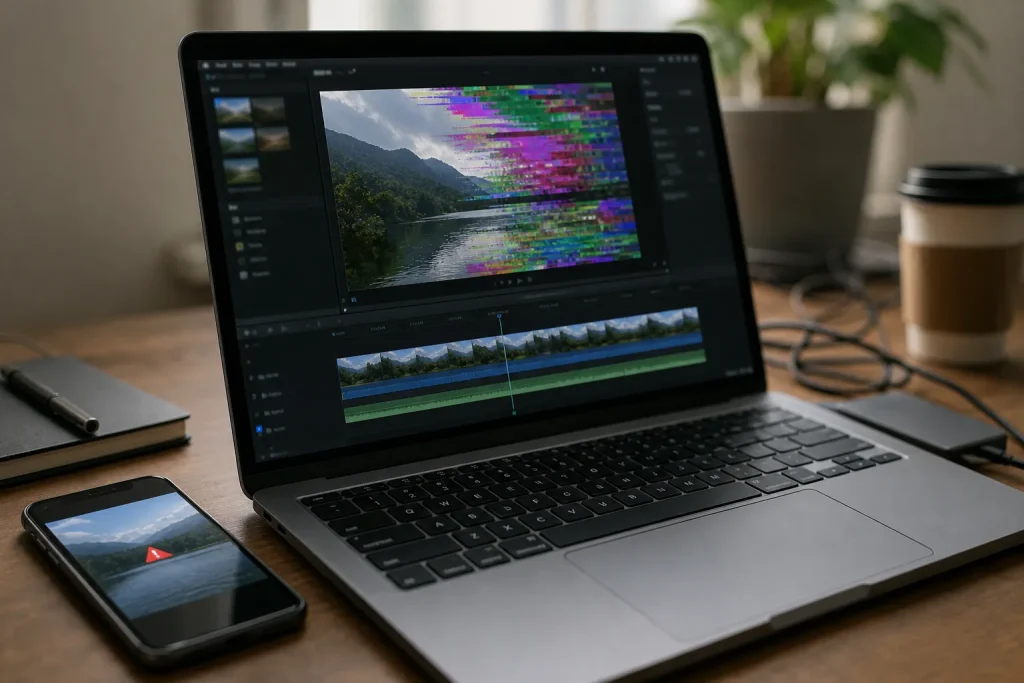
Hai appena provato ad aprire un video e non parte. Succede più spesso di quanto pensi: il telefono si spegne durante la registrazione, un file video si interrompe durante il trasferimento, oppure una scheda SD restituisce un messaggio di errore. Questo non significa che il tuo video sia perso. Ti basta il giusto servizio o strumento di riparazione video online per sistemarlo. Nella maggior parte dei casi, i servizi online fanno esattamente quello che promettono.
Gli strumenti elencati qui sotto funzionano tutti direttamente nel tuo browser. Non devi scaricare né installare nulla sul tuo dispositivo. Ti basta caricare il file video danneggiato e al resto pensa il servizio che hai scelto. Una volta completata la riparazione, scarica il file riparato e goditi di nuovo i tuoi momenti preferiti. Qui sotto trovi una panoramica di otto di questi servizi di riparazione video, come usarli passo dopo passo, e i loro punti di forza e di debolezza.
Tabella comparativa rapida
| Servizio | Gratuito | Numero di file gratuiti | Registrazione | Video caricato eliminato? | Anteprima prima del download? | Supporto tecnico | Versione desktop? |
|---|---|---|---|---|---|---|---|
| Stellar Online Video Repair | Sì | 1 file | Sì | Dopo 24 ore | Sì | Sì | Sì |
| 4DDiG Online Video Repair | Sì | 3 file | No | Non specificato | Sì | Non specificato | Sì |
| Repairit Online Video Repair | Sì | 1 file | No | Non specificato | Sì | Non specificato | Sì |
| Fix.Video | No | No | No | Dopo 24 ore | Sì | Per il piano Premium | No |
| EaseUS Online Video Repair | Sì | 1 file | No | Non specificato | Sì | No | Sì |
1. Stellar Online Video Repair
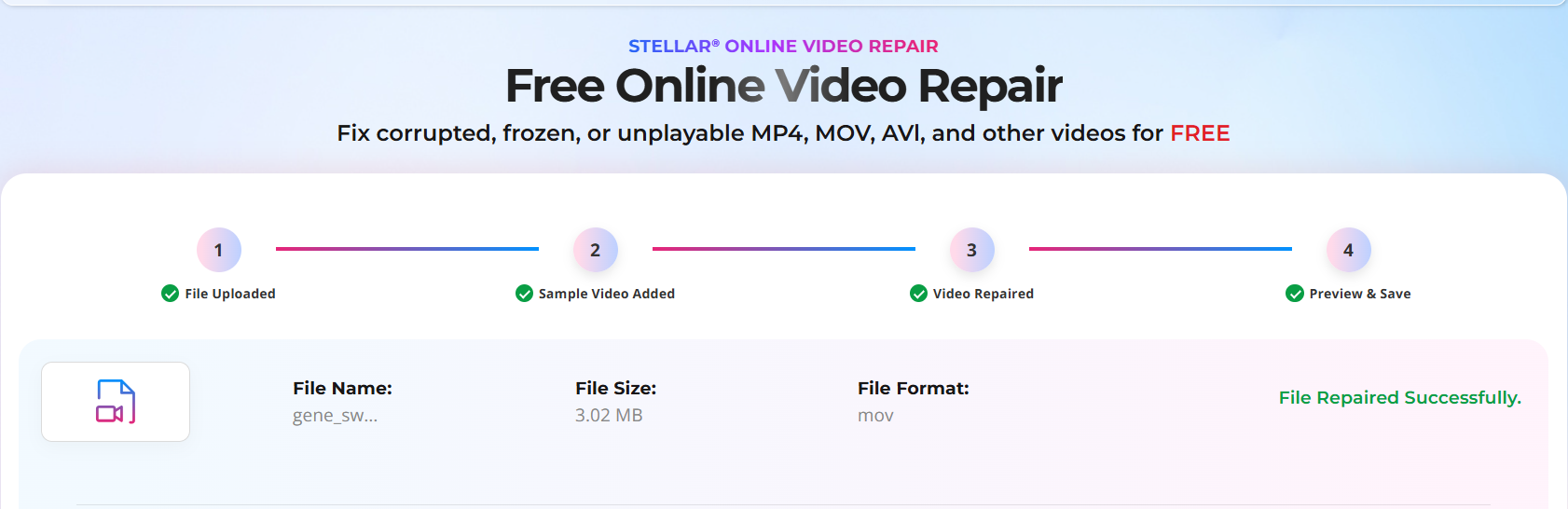
Stellar è presente da 3 decenni nel settore del recupero dati e la sua riparazione video online funziona con la stessa affidabilità. Ti basta un account per provarlo, e il tuo primissimo video viene riparato gratis. Supporta diversi formati video come MP4, MOV, AVI, MKV, WMV, FLV, WEBM, e persino i filmati HEVC dei telefoni più recenti. Ciò che colpisce davvero è che ti mostra un’anteprima del video danneggiato prima di chiederti qualsiasi registrazione o acquisto, così non paghi mai alla cieca. Se il tuo video è danneggiato per un’interruzione di corrente, un trasferimento file andato male o una scheda SD difettosa, Stellar Video Repair è il punto di partenza migliore.
Come riparare un video danneggiato con Stellar?
- Apri repair.stellarinfo.com nel tuo browser.
- Clicca sul pulsante di caricamento e scegli il video danneggiato dal tuo computer o telefono.
- Clicca su “Repair” e attendi. Il processo di riparazione richiede solitamente pochi minuti per completare la riparazione del file selezionato.
- Guarda l’anteprima del video, che apparirà direttamente nel browser.
- Se l’anteprima ti convince, scaricalo e goditi il tuo ricordo.
Cosa apprezziamo di Stellar Video Repair
- La prima riparazione video è completamente gratuita.
- Funziona con quasi tutti i formati video che puoi immaginare.
- Elimina automaticamente il tuo video dal server una volta terminato
- Puoi vedere il risultato prima di pagare qualsiasi cifra
Cosa convince meno
- 100 MB non bastano se il tuo video è lungo o ad alta risoluzione
- Per ottenere il file completo e in piena qualità devi pagare
- Anche il piano a pagamento si ferma a 5 GB per file
2. 4DDiG Online Video Repair
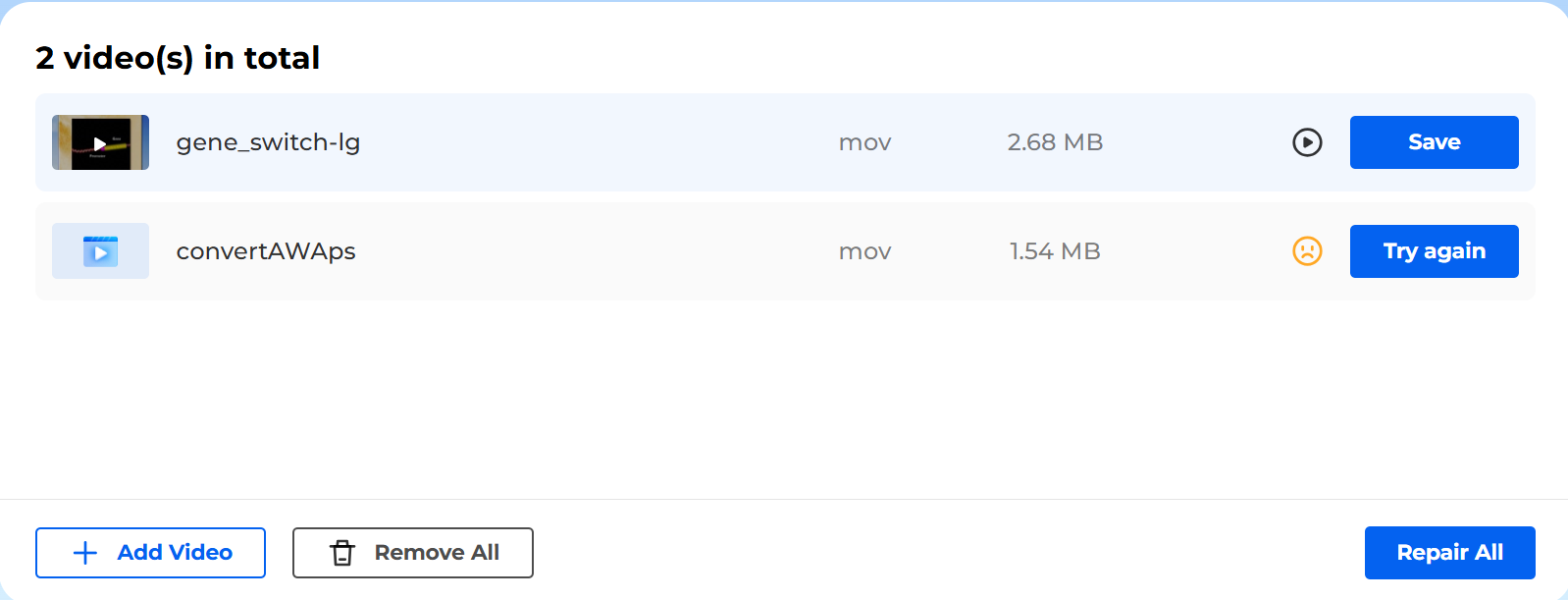
4DDiG è un marchio di Tenorshare. Il suo strumento di riparazione video online è pensato per aiutare chi ha problemi con filmati girati da telefono o fotocamera. È stato sviluppato per essere il più semplice possibile: nessuna creazione di account, nessun modulo di iscrizione, niente da scaricare, nessuna carta di credito richiesta, solo una sezione per caricare il file e un pulsante di riparazione. Dietro le quinte, analizza il file video, individua quale parte della struttura è danneggiata e la ricostruisce automaticamente, di solito in un paio di minuti. Funziona bene per clip brevi e file di dimensioni ridotte.
Come riparare un video danneggiato con 4DDiG?
- Apri 4ddig.tenorshare.com.
- Carica il tuo file video danneggiato.
- Premi il pulsante di riparazione.
- Dagli qualche istante mentre analizza il file e ricostruisce ciò che manca.
- Guarda l’anteprima del video riparato direttamente sulla pagina e, se il risultato ti soddisfa, salvalo nella posizione che preferisci.
Cosa apprezziamo di 4DDiG
- Nessun costo per le riparazioni di base.
- Niente da installare, nessuna iscrizione richiesta.
- Esiste anche una versione desktop, se ti serve qualcosa di più potente.
Cosa convince meno
- Funziona meglio su file più piccoli, non su enormi registrazioni in 4K
- Supporta meno formati rispetto all’app desktop
- Puoi riparare solo 3 file al giorno.
3. Repairit Online Video Repair
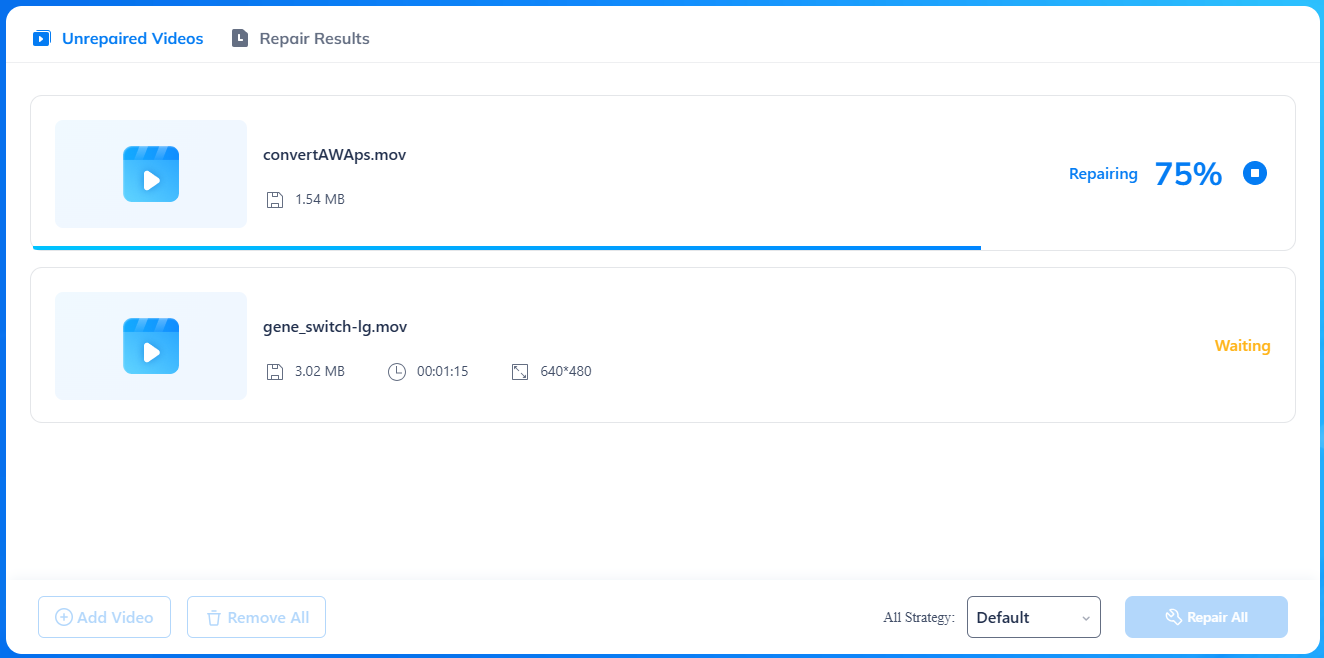
Repairit Online Video Repair è stato sviluppato da Wondershare, un nome noto nello sviluppo di software creativi basati sull’IA. L’interfaccia di questo strumento di riparazione video online è molto semplice: basta poco sforzo per selezionare e caricare i file. Non c’è un menu di impostazioni da capire, nessun termine tecnico da conoscere, solo un riquadro per il caricamento e una barra di avanzamento. È chiaramente pensato per i principianti, il che lo rende una scelta solida se cerchi davvero di riparare il tuo video senza curva di apprendimento. La versione gratuita si ferma a circa 50 MB, sufficienti per clip brevi ma stretti se hai a che fare con registrazioni 4K più lunghe.
Come riparare un video danneggiato con Repairit?
- Vai alla pagina di riparazione video online di Wondershare.
- Trascina il video danneggiato nel riquadro di caricamento (oppure clicca sul pulsante ‘Add’ per cercarlo).
- Lascia che controlli il file e ripari automaticamente ciò che può.
- Guarda l’anteprima una volta terminato.
- Salva il file riparato sul tuo dispositivo.
Cosa apprezziamo di Repairit
- Gratuito e funziona direttamente nel browser.
- Funziona sia su telefono, sia su Mac o PC.
- Ti mostra il video riparato prima di salvarlo.
Cosa convince meno
- 50 MB si esauriscono in fretta con i video dei telefoni moderni
- Per i file più grandi devi passare al loro software desktop a pagamento
- Non sempre affidabile su file insoliti o gravemente danneggiati
4. Fix.Video
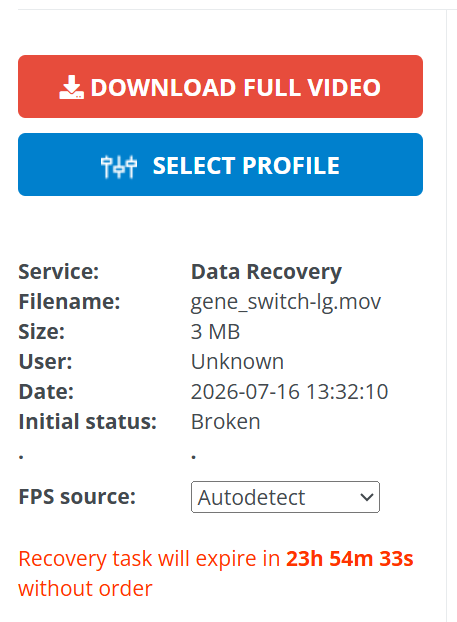
Fix.Video adotta un approccio diverso rispetto alla maggior parte degli altri servizi di questa lista. Invece di limitarsi a ipotizzare come dovrebbe apparire il tuo file, ti chiede un secondo video (video di riferimento), uno che funzioni ancora correttamente, idealmente girato con la stessa identica fotocamera e le stesse impostazioni. Può sembrare un passaggio in più all’inizio, ma in pratica tende a produrre risultati nettamente migliori, soprattutto nei casi più complessi come i filmati di un incidente ripresi da una dashcam o quelli di un drone caduto.
Come riparare un video danneggiato con Fix.Video?
- Vai su [[H]]fix.video[[/H]] e carica il tuo file video danneggiato.
- Se ne hai uno, carica anche un video funzionante girato con la stessa fotocamera o lo stesso telefono, con risoluzione e frame rate simili.
- Invia entrambi i file e lascia che il loro sistema elabori il file.
- Scarica e guarda l’anteprima del file riparato usando l’opzione ‘Small Preview’.
- Paga l’importo richiesto e scarica il video.
Cosa apprezziamo di Fix.Video
- Completamente automatico una volta caricati i file danneggiati.
- Funziona con filmati provenienti dalle marche di fotocamere più conosciute.
Cosa convince meno
- Devi pagare per ottenere il video riparato.
- Un solo video alla volta.
- È richiesto un file di riferimento per ogni riparazione.
5. EaseUS Online Video Repair
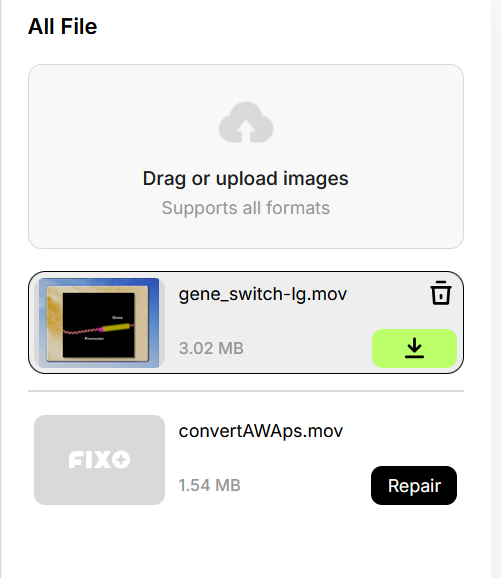
EaseUS è un nome che molte persone già conoscono grazie al software di recupero dati, e il loro strumento di riparazione video online porta la stessa reputazione in un formato basato sul browser. Funziona applicando un algoritmo al tuo file per individuare esattamente dove la struttura è danneggiata — cose come un’intestazione compromessa, metadati mancanti o un indice corrotto — e poi colmando quei vuoti senza toccare il filmato vero e proprio. Supporta una buona varietà di formati, tra cui MP4, MOV, AVI, MKV, M2TS e 3GP, il che copre la maggior parte delle fotocamere e dei telefoni di uso comune. Questo strumento tende a dare il meglio su danni da lievi a moderati, come un file interrotto durante un trasferimento o una scheda SD non espulsa correttamente. I video gravemente danneggiati, invece, mettono più in difficoltà lo strumento, e probabilmente dovrai provare il loro software desktop se la versione online non riesce a risolvere il problema. Come per la maggior parte degli strumenti qui elencati, l’anteprima è gratuita, mentre il download completo richiede un pagamento.
Come riparare un video danneggiato con EaseUS?
- Visita easeus.com e trova il loro strumento di riparazione video online.
- Carica il tuo file MP4, MOV, AVI, MKV, M2TS o 3GP.
- Avvia la riparazione e lascia che l’algoritmo faccia il suo lavoro.
- Visualizza l’anteprima del risultato direttamente nel browser.
- Controlla la tua email per il link o il codice di download.
- Paga se vuoi la versione completa e sbloccata, poi scarica.
Cosa apprezziamo di EaseUS
- Rileva e risolve automaticamente i problemi più comuni
- Supporta una buona gamma di formati video di uso comune
- Abbastanza semplice da non richiedere alcuna esperienza pregressa
Cosa convince meno
- Non gestisce molto bene i file gravemente danneggiati
- Il download completo non è gratuito
- Può richiedere del tempo se il tuo file è di grandi dimensioni
Domande frequenti
È sicuro caricare il mio video su un sito di riparazione online?
Nella maggior parte dei casi sì, a patto di usare un servizio conosciuto. La maggior parte di questi strumenti crittografa il file durante il caricamento, lo elabora su un server privato e lo elimina automaticamente una volta completata la riparazione. Se però il tuo video contiene qualcosa di sensibile, uno strumento di riparazione video desktop che non lascia mai il tuo dispositivo è la scelta più sicura.
Posso riparare un video gratis?
Sì, puoi riparare almeno un file senza alcun costo. Il limite di solito riguarda la dimensione del file, in genere tra 50 MB e 100 MB nella maggior parte dei piani gratuiti.
Riparare un video ne riduce la qualità?
No, nessuno strumento serio riduce la qualità del tuo video. Un vero strumento di riparazione come Stellar o fix.video sistema solo la struttura del file, senza ricodificare né comprimere il filmato. Risoluzione, frame rate e bitrate dovrebbero rimanere identici a prima.
Cos’è un file video di riferimento o campione?
È un video funzionante, idealmente girato con la stessa fotocamera e le stesse impostazioni di quello danneggiato. Alcuni strumenti lo usano per capire esattamente come il tuo dispositivo codifica il video, il che li aiuta a ricostruire il file danneggiato in modo più preciso.
Gli strumenti di riparazione video possono sistemare un video senza audio?
Sì, è uno dei problemi più comuni che questi servizi sono pensati per risolvere, insieme a schermate nere, riproduzione a scatti e audio non sincronizzato.
Posso riparare un video danneggiato dal mio telefono senza installare un’app?
Sì. Tutti gli strumenti di questa lista funzionano interamente tramite il browser del tuo telefono o computer, quindi non c’è nulla da scaricare o installare.
Cosa fare se lo strumento online non riesce a riparare il mio video?
Può succedere, soprattutto in caso di danni gravi o formati di file insoliti. In quel caso, la maggior parte delle aziende ti indirizza verso la loro versione desktop a pagamento, che offre più potenza di elaborazione e strumenti di riparazione più avanzati rispetto a un servizio basato sul browser.

- I 5 migliori servizi online gratuiti per riparare video (senza bisogno di software) - 5 Agosto 2026
- Rank-by-ping.com: riscopri il meme Nyan Cat - 8 Marzo 2025
- Aprire una sala da tè nel 2025: passaggi chiave e consigli - 1 Marzo 2025